PPT如何制作DIY形状?

 时间:2026-04-29 23:59:33

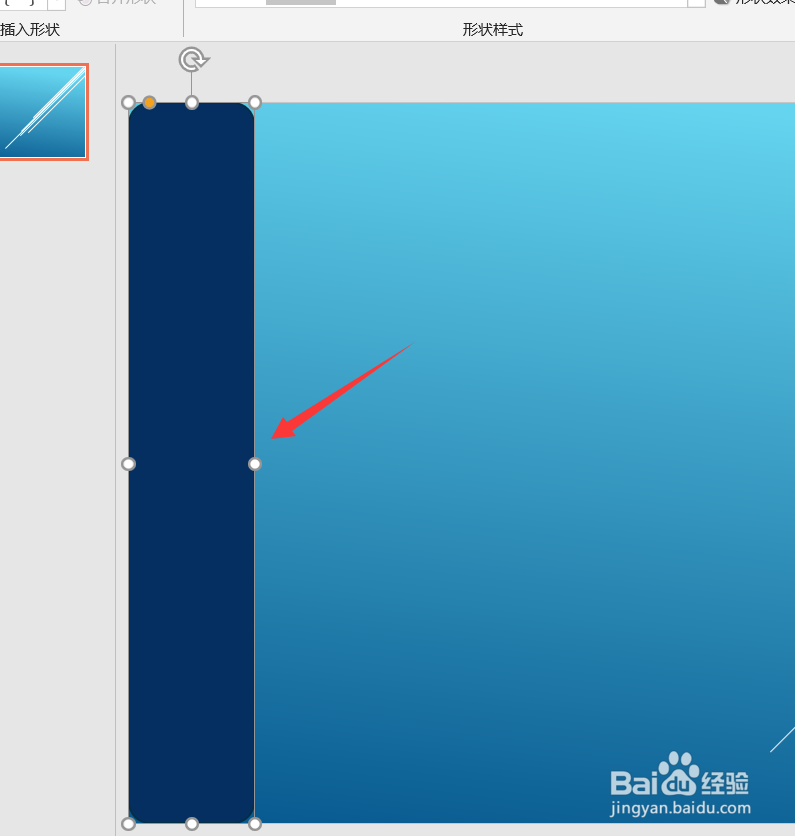
1、首先我们打开一个PPT空白页面,点击上方的插入,选择形状,插入圆角矩形。

PPT如何制作DIY形状?

2、插入圆角矩形之后,我们首先调整一些大小和位置,让其放在最左边。

PPT如何制作DIY形状?

3、然后我们复制多个圆角矩形,让其布满整个页面,并让其留一些空隙。

PPT如何制作DIY形状?

4、然后我们选中所有页面,点击上方的形状格式,选择合并形状,点击结合。

PPT如何制作DIY形状?

5、接着我们点击上方的插入,选择形状插入曲线。

PPT如何制作DIY形状?

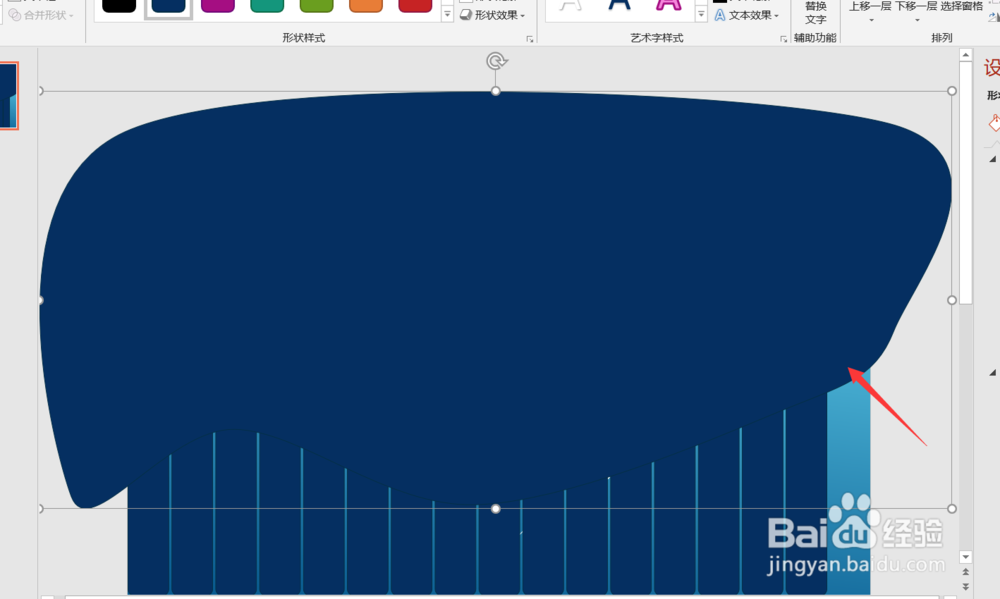
6、然后我们在插入的形状页面,插入一个曲线的闭合形状,如下图所示。

PPT如何制作DIY形状?

7、接着我们选中曲线形状,然后选择组合形状,然后点击上方的形状格式,选择合并形状下的相交,这样我们DIY的形状就出来了。

PPT如何制作DIY形状?

8、接着我们单击相交后的形状,选择填充,设置填充为图片。

PPT如何制作DIY形状?

9、然后我们找到已经准备好的图片,点击插入即可,这样我们DIY形状就制作完成了。

PPT如何制作DIY形状?

10、好了,今天的PPT如何制作DIY形状教程就为大家介绍到这里,希望对大家有所帮助。

PPT如何制作DIY形状?

  • PPT演示文档如何插入多文档流程图
  • 如何在ppt中给菱形添加红色阴影和三维效果
  • ppt添加红色框圈出来
  • 怎么用ppt做中国亲戚关系图表
  • ppt怎样让图片一个一个出来
  • 热门搜索
    什么是高血压 面粉是什么做的 poe供电是什么意思 肛门痒是什么原因 素养是什么意思 世态炎凉是什么意思 通讯地址指的是什么 大智若愚是什么意思 1月5日是什么星座 鼻子上长痘痘是什么原因