1、在桌面双击打开Photoshop。
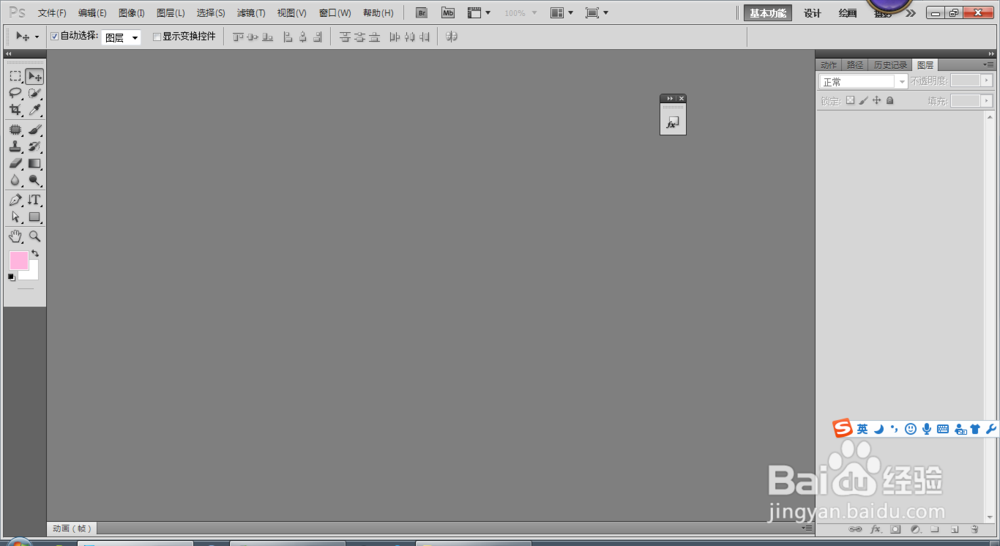
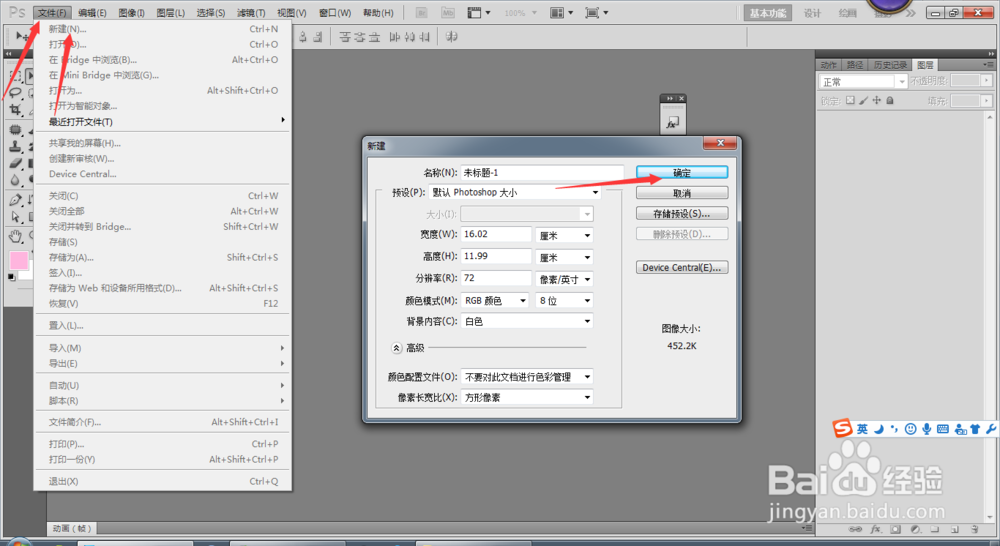
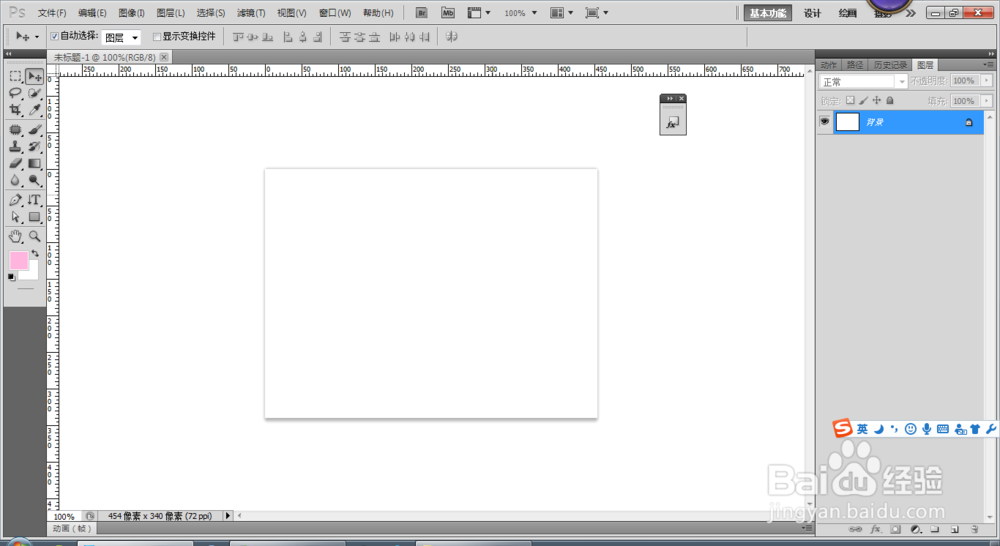
2、新建一个空白图像。
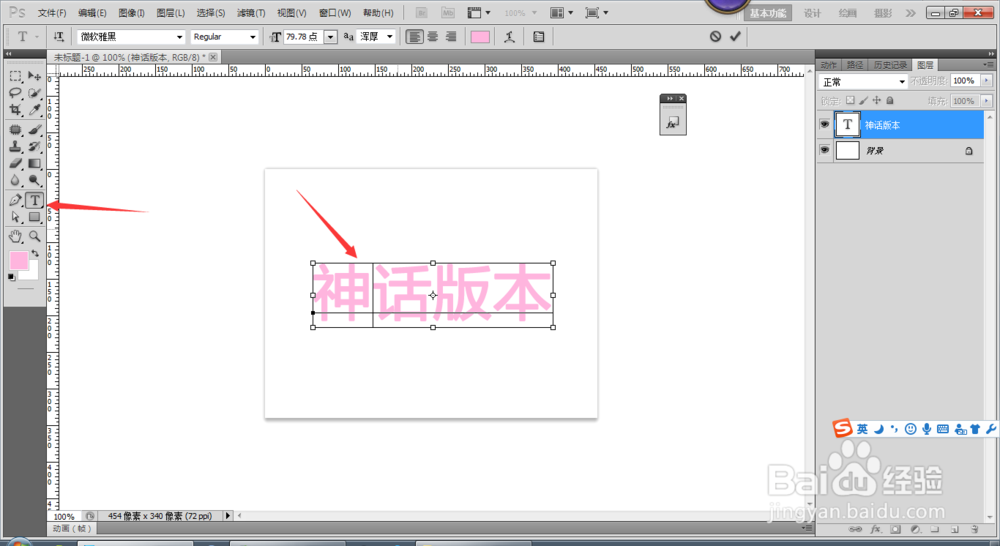
3、文字工具,随便输入几个文字。
4、新建一个图层。
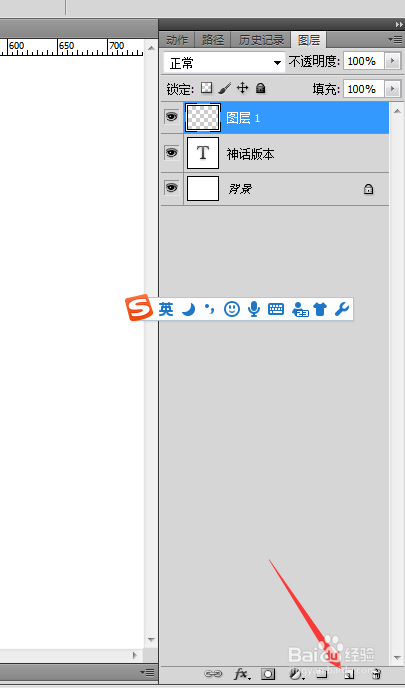
5、按住ctrl键点击肥择码这个小框,弹裕贪出选区。
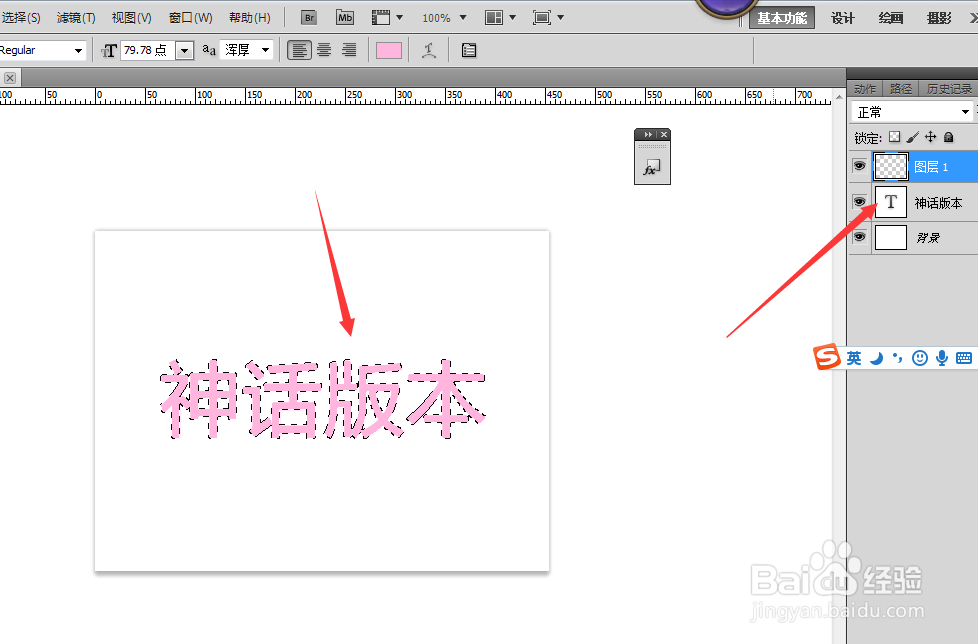
6、点击扩展工具。
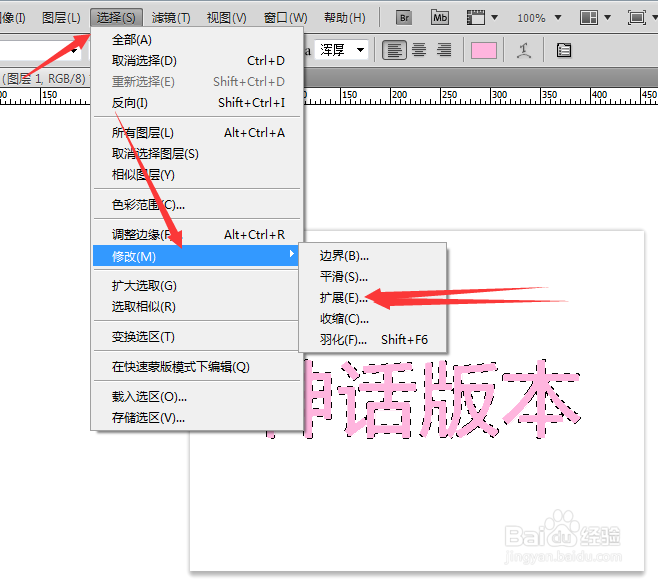
7、扩展3像素。

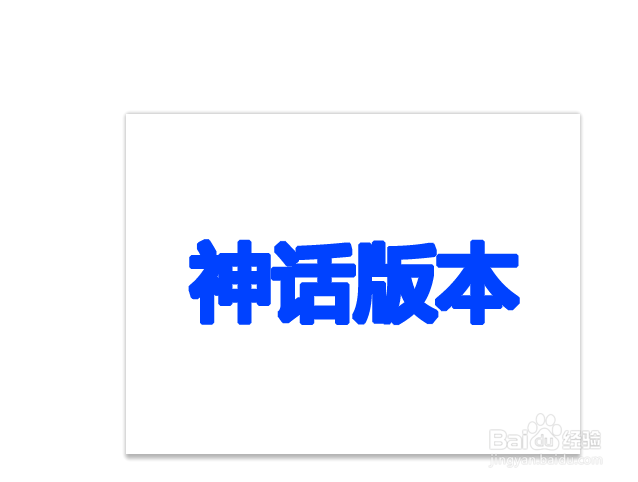
8、选择前景岔愁色蓝色,进行填充蓝色。
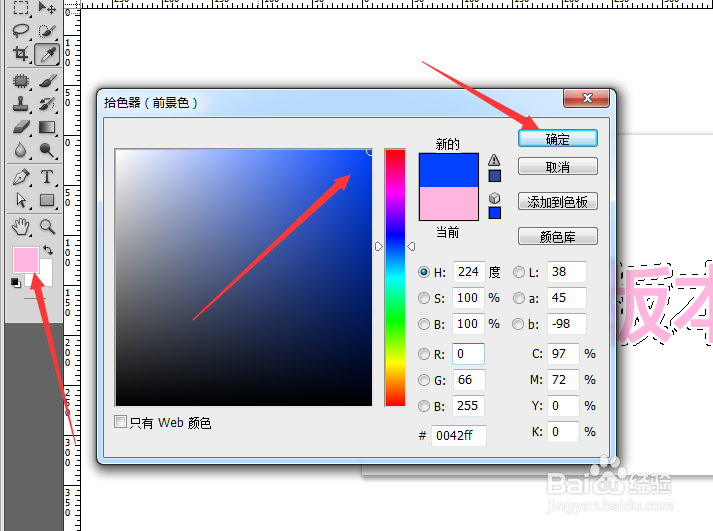
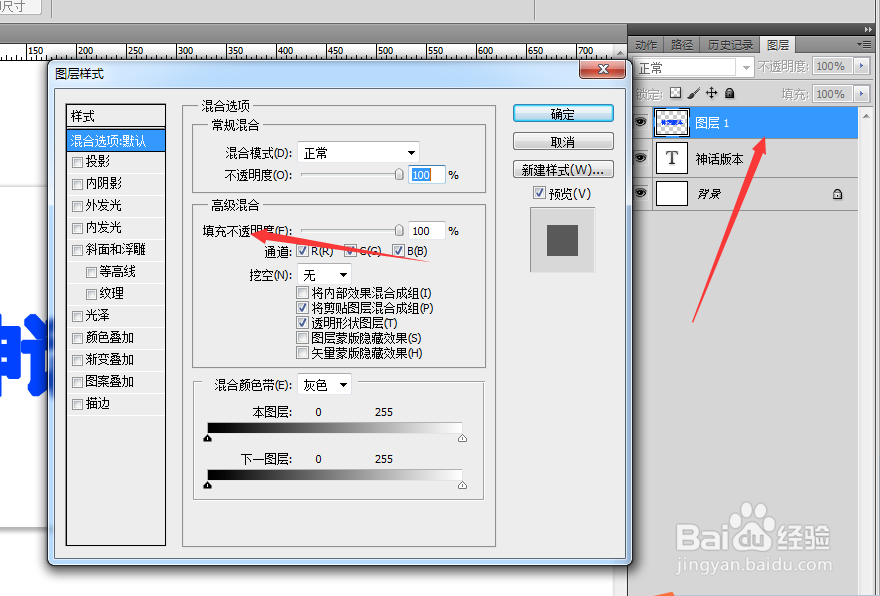
9、双击弹出图层样式。
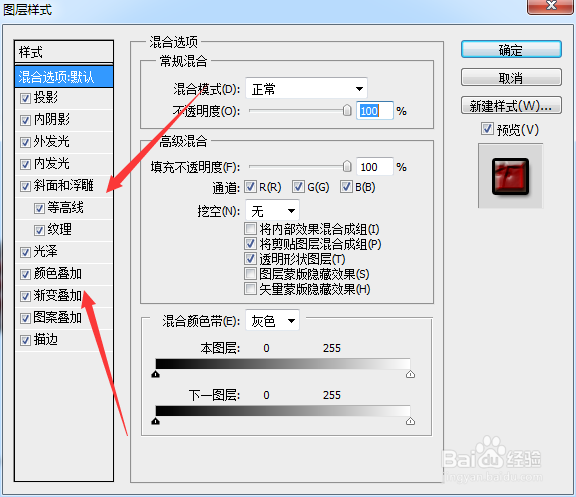
10、全部打钩,不用设置参数,都是ps默认参数。
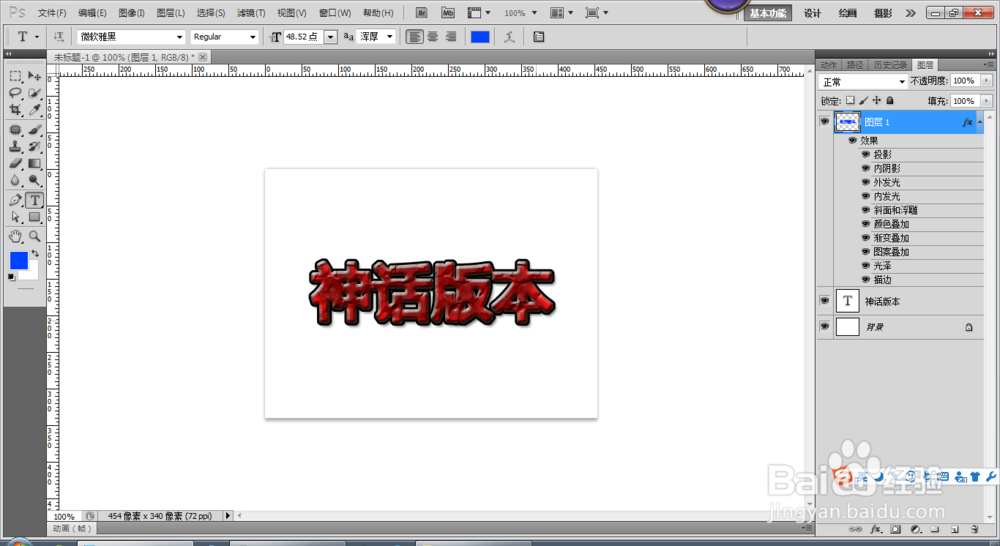
11、最后扩大版的文字效果做出来了。

时间:2026-04-22 04:40:58
1、在桌面双击打开Photoshop。
2、新建一个空白图像。
3、文字工具,随便输入几个文字。
4、新建一个图层。
5、按住ctrl键点击肥择码这个小框,弹裕贪出选区。
6、点击扩展工具。
7、扩展3像素。
8、选择前景岔愁色蓝色,进行填充蓝色。
9、双击弹出图层样式。
10、全部打钩,不用设置参数,都是ps默认参数。
11、最后扩大版的文字效果做出来了。
