win10系统耳机跟音响同时能用

 时间:2026-04-25 03:48:08

1.要让耳机跟音响同时工作的话,就要在在win10系统上打开控制面板,点击查看方式,选择以小图标查看,如下图所示:

win10系统耳机跟音响同时能用

2.以小图标方式查看之后,点击Realtek高清音频管理器,如下图所示:

win10系统耳机跟音响同时能用

3.点击进去Realtek高清音频管理器界面之后,点击右上方的文件夹,如下图所示:

win10系统耳机跟音响同时能用

4.点击文件夹之后,可以看到默认“禁用前面板插孔检测”功能没有开启,这是导致耳机和音响不能同时有声音的原因,如下图所示:

win10系统耳机跟音响同时能用

5.点击勾选“禁用前面板插孔检测”,点击确定,如下图所示:

win10系统耳机跟音响同时能用

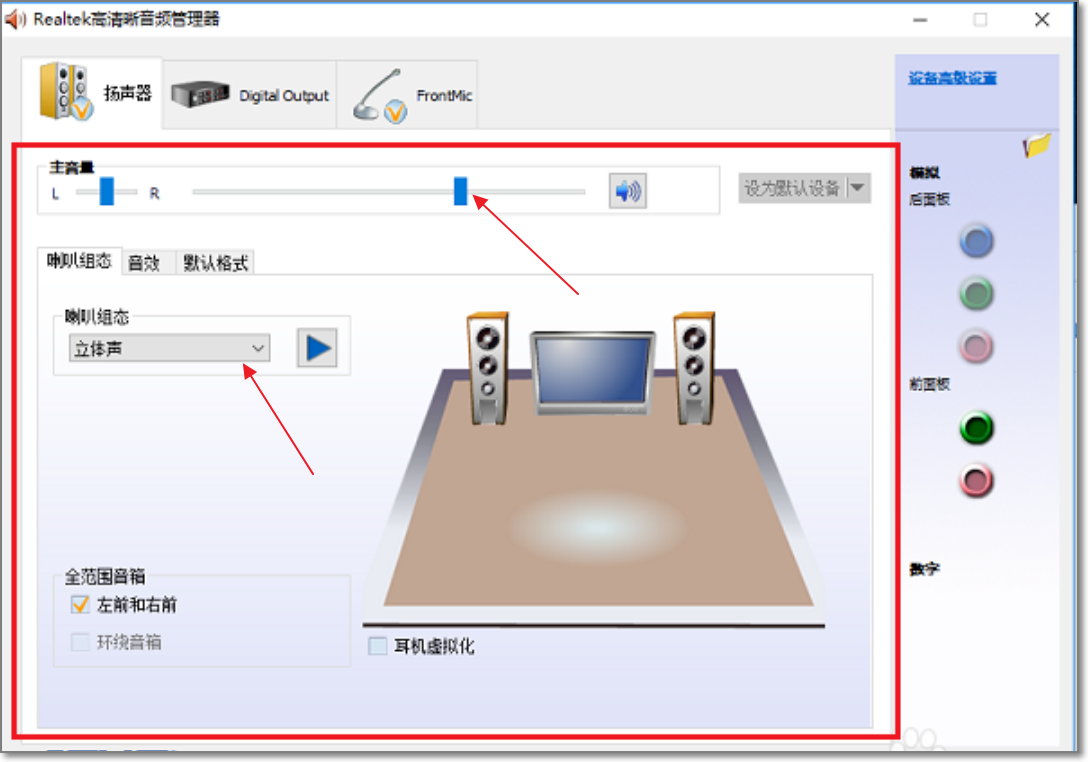
6.然后就可以看到已经重新进行音频设置了,耳机和音响同时有声音了,如下图所示:
win10系统耳机跟音响同时能用

  • Win10怎么设置耳机和音响同时有声音
  • win10如何让音响和耳机同时响
  • Win10音响耳机怎么同时使用
  • win10系统怎么设置外放音响和耳机同时响?
  • Win10耳机和音响一起响怎么办
  • 热门搜索
    旅游管理信息系统 路由器地址 鄂a是哪里的车牌号码 cad如何填充颜色 nfo文件怎么打开 鼻子短怎么办 坝上旅游 如何更改照片大小 婚育证明在哪里开 淘宝虚拟店铺怎么开