word自动更正

 时间:2026-02-13 14:49:28

1、点击文件

打开Word,点击文件。

word自动更正

2、点击选项

点击列表中的选项。

word自动更正

3、点击校对

点击列表中的校对。

word自动更正

4、点击自动更正选项

找到并点击自动更正选项。

word自动更正

5、输入更正内容

在“替换”和“替换为”的下方分别输入更正前和更正后的内容,并点击“添加”。

word自动更正

6、点击确定

最后点击确定即可。

word自动更正

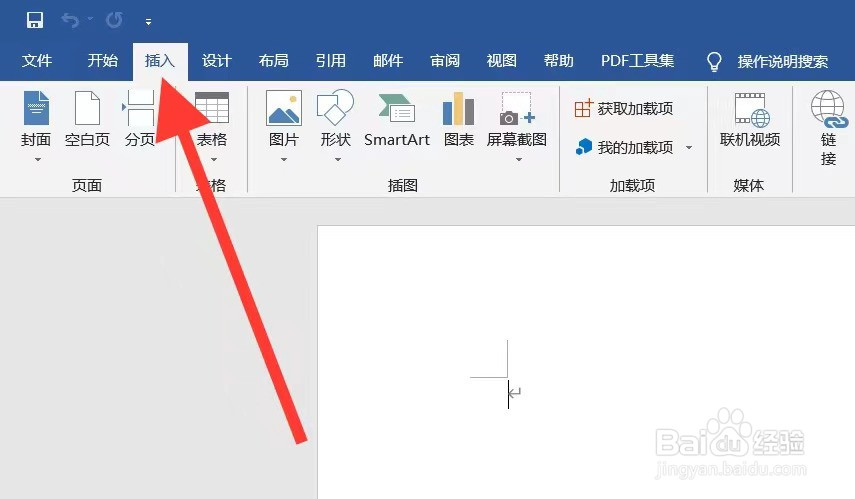
1、点击插入

打开Word,点击插入。

word自动更正

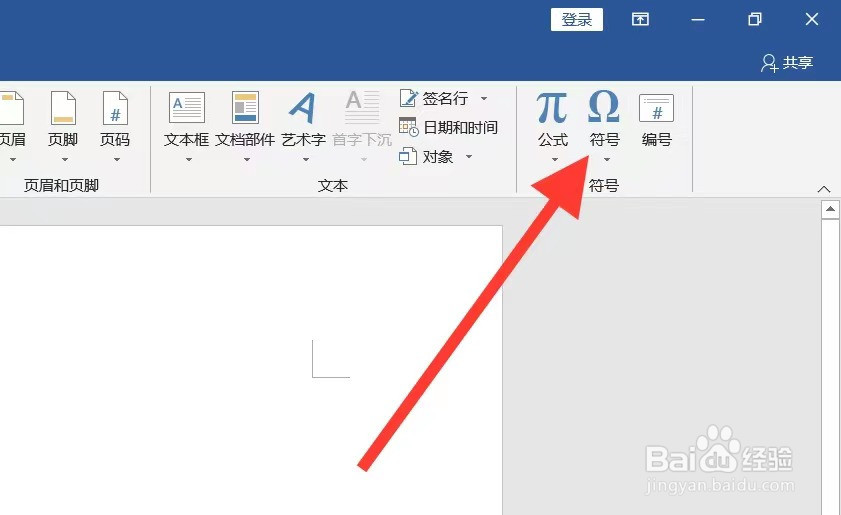
2、点击符号

找到并点击符号。

word自动更正

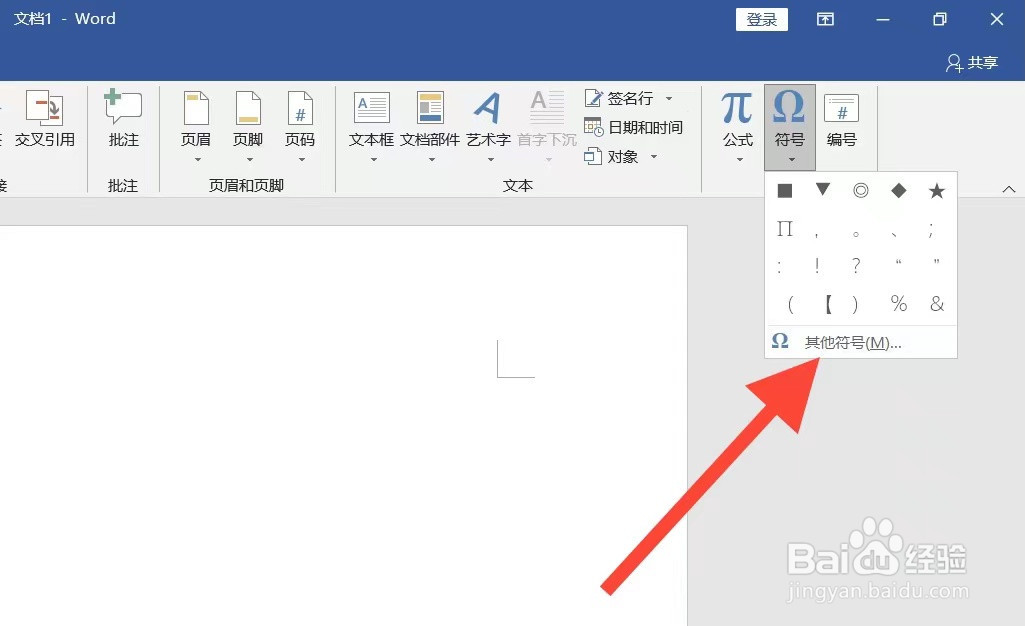
3、点击其他符号

点击展开列表中的其他符号。

word自动更正

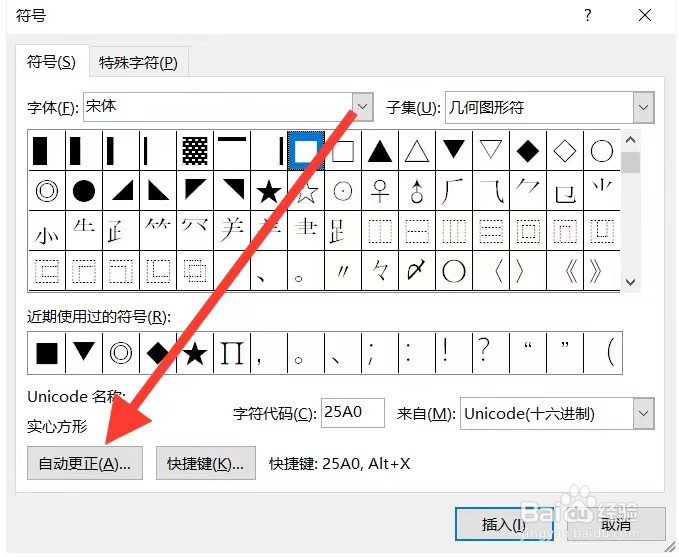
4、点击自动更正

找到并点击自动更正。

word自动更正

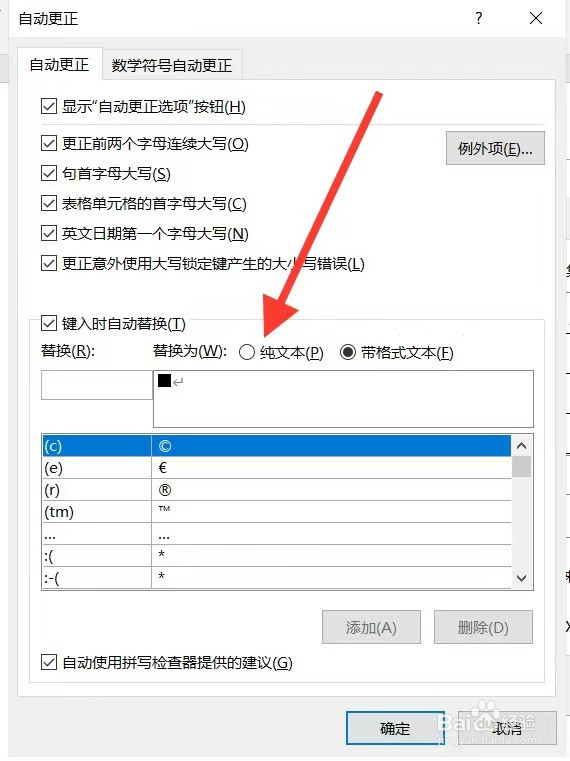
5、点击纯文本

勾选“替换为”后方的“纯文本”。

word自动更正

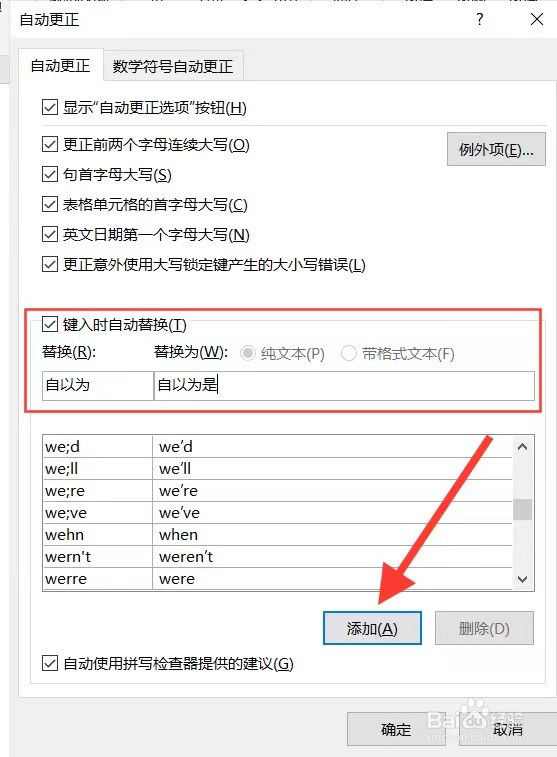
6、输入更正内容

在“替换”和“替换为”的下方分别输入更正前和更正后的内容,并点击“添加”。
word自动更正

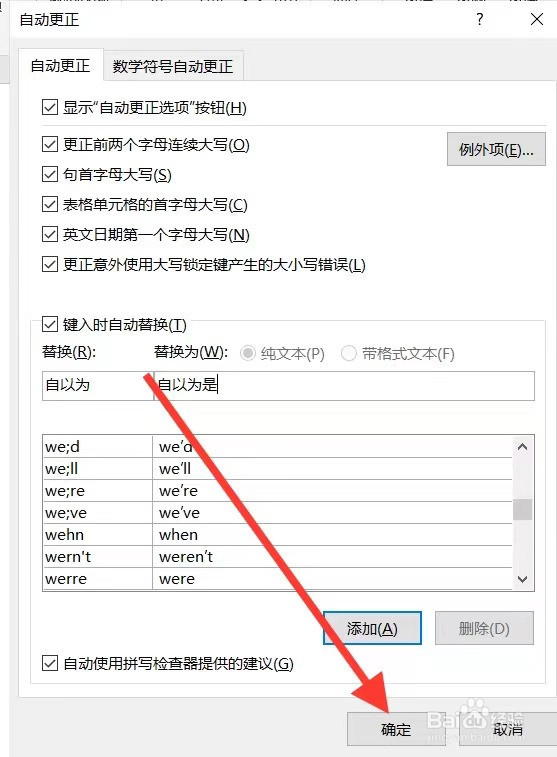
7、点击确定

最后点击确定即可。

word自动更正

  • 如何在Word中设置显示自动更正选项按钮
  • Word如何设置文档网格?
  • 怎么在Word中显示和隐藏样式
  • 如何在word中进行拼写检查?
  • word文档设置多级编号怎么做
  • 热门搜索
    怎么断奶既快又不涨 七彩虹主板怎么样 怎么把群主转给别人 顿号怎么打出来 梅干菜怎么做 钱的符号怎么打出来 斐讯路由器怎么设置 蒸饺怎么做 泳帽怎么戴 肩膀疼怎么办