1、打开图片,选择——全选,ctrl+c复制
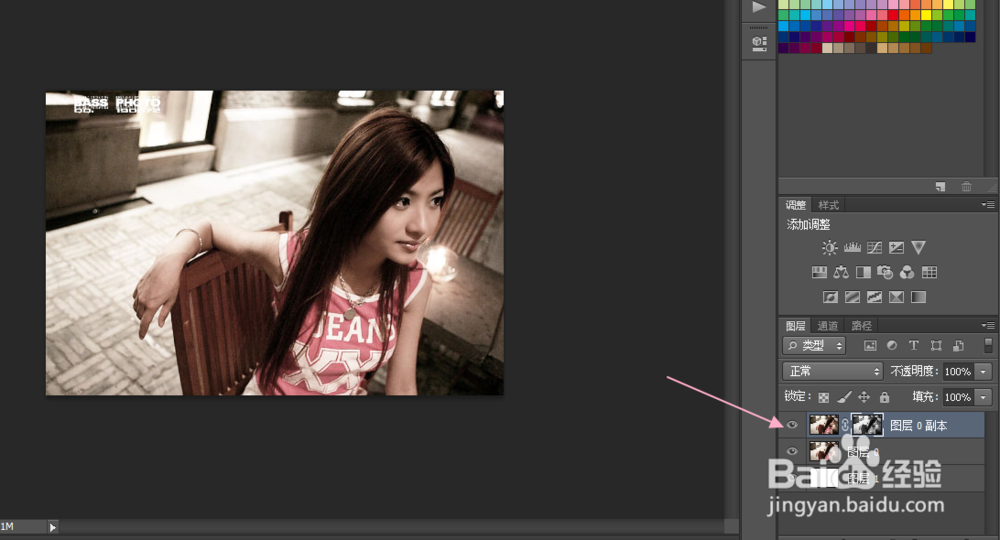
2、新建一个图层,填充白色,并放到所有图层的最下面

3、选择图片层,图片——添加图层蒙版——显示全部

4、按住alt键,点击蒙版层,然后ctrl+v粘贴

5、图像——调整——反相,然后点击一下小眼睛,效果就出来了


时间:2026-04-21 20:14:49
1、打开图片,选择——全选,ctrl+c复制
2、新建一个图层,填充白色,并放到所有图层的最下面
3、选择图片层,图片——添加图层蒙版——显示全部
4、按住alt键,点击蒙版层,然后ctrl+v粘贴
5、图像——调整——反相,然后点击一下小眼睛,效果就出来了
