如何使用CAD画中心线

 时间:2026-02-16 22:44:05

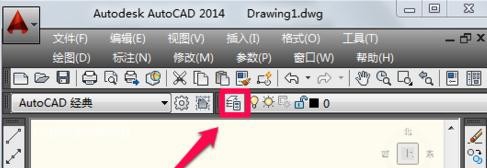
1、打开CAD,点击“计入图层特性管理器”,如图所示

如何使用CAD画中心线

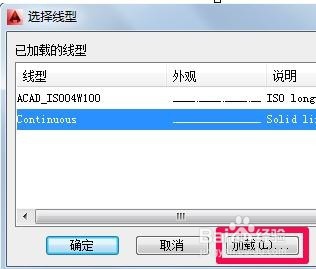
2、然后点击“线型进行设置”,如图所示

如何使用CAD画中心线

3、选择线型,然后点击下方的“加载”

如何使用CAD画中心线

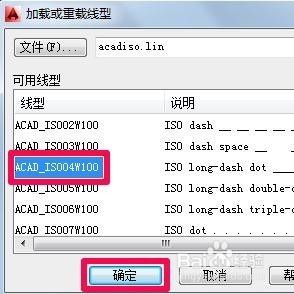
4、选择合适的中心线

如何使用CAD画中心线

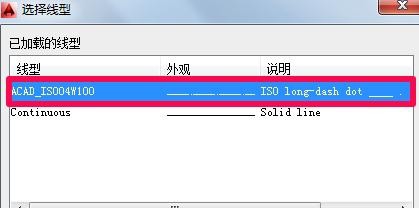
5、选择线型中点击选择刚才加载的点划线,在点击“确定”

如何使用CAD画中心线

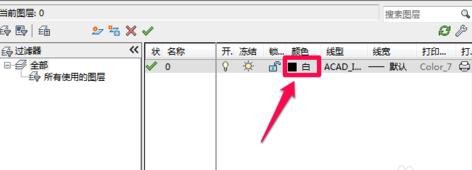
6、如图所示,在图层中点击颜秤芬央色进扯肥行设置

如何使用CAD画中心线

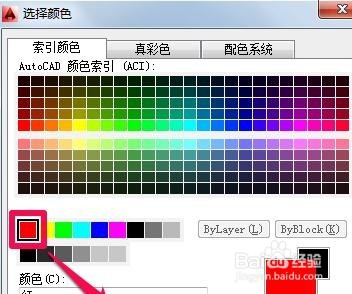
7、这里选择红截孝色为例

如何使用CAD画中心线

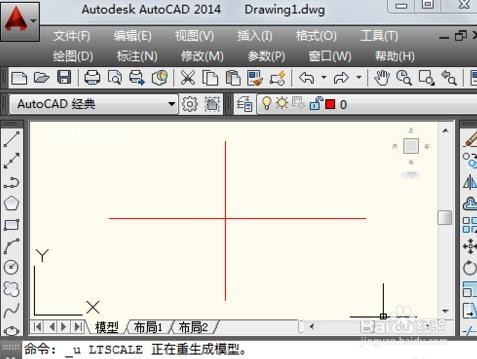
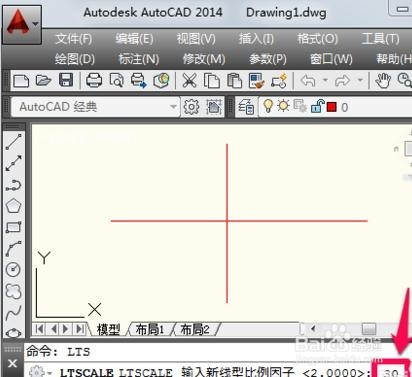
8、用直线工具画出中心线(发现画出来的线并不是点划线,其实这是因为线型比例因子过小)

如何使用CAD画中心线

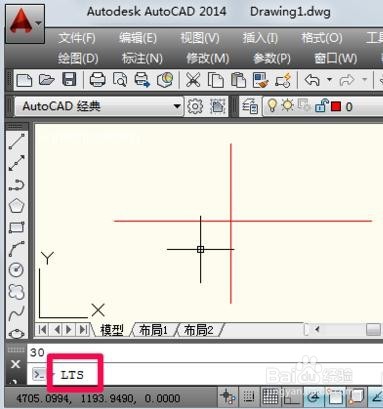
9、在下方输入命令“lts”,然后回车

如何使用CAD画中心线

10、这里输入线型比例因子为30为例,如图所示

如何使用CAD画中心线

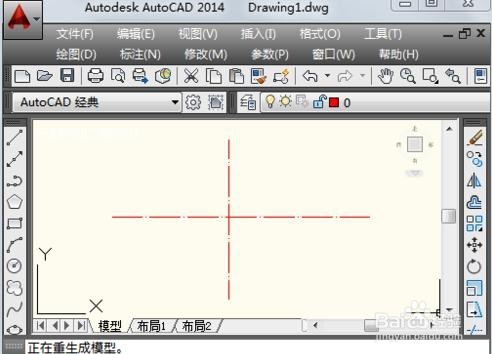
11、如图所示,中心线已经画好了

如何使用CAD画中心线

  • CAD如何对图形进行修剪
  • cad偏移怎么操作
  • cad怎么移动
  • CAD如何选择对象
  • cad中心线怎么画
  • 热门搜索
    菠萝怎么切 借条怎么写范本图片 饥荒怎么玩 3d木门质量怎么样 绝地求生怎么下载 我的世界唱片机怎么做 间接引语怎么改 喉咙痛怎么办 nurse怎么读 精工手表怎么样