Win7开始菜单点击鼠标右键没反应的解决办法

 时间:2024-10-11 23:24:54

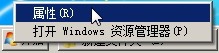
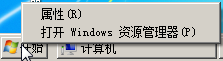
1、先用鼠标右键单击开始菜单,会弹出一个选项框(如图)
Win7开始菜单点击鼠标右键没反应的解决办法

2、移动鼠标指针指向选项框中的“属性”,则“属性”会变成蓝底,这时点击鼠标左键。(注意第一步是点鼠标右键,第二步是点鼠标左键。)

Win7开始菜单点击鼠标右键没反应的解决办法

3、点击属性后,在出现的窗口中鼠标左键点击“自定义”按钮。(如图)

Win7开始菜单点击鼠标右键没反应的解决办法

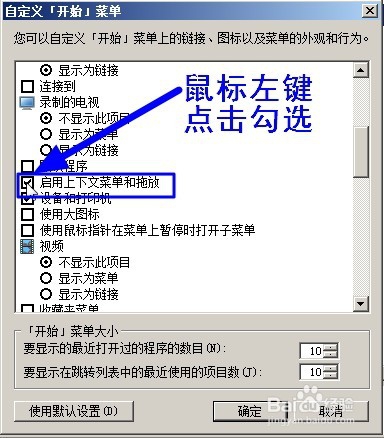
4、点击“自定义”按钮后,在弹出的窗口中找到且用鼠标左键点击勾选“启用上下文菜单和拖放”项。(如图)
Win7开始菜单点击鼠标右键没反应的解决办法

5、勾选“启用上下文菜单和拖放”项后,鼠标左键点击窗口下方的确定按钮。(如图)

Win7开始菜单点击鼠标右键没反应的解决办法

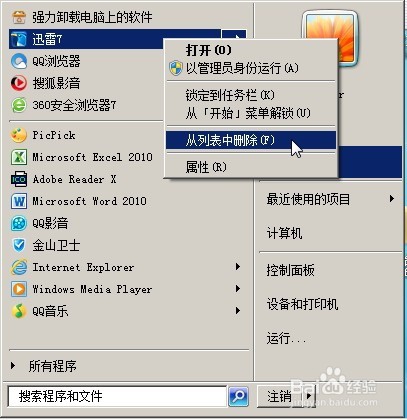
6、确定后,再打开开始菜单,用鼠标陴查哉厥右键点击其中要整理的条目,就会出现操作选择菜单,在其中选择你要进行的操作,再点击鼠标左键即可。(如图)
Win7开始菜单点击鼠标右键没反应的解决办法
  • 如何激活win7电脑系统(永久激活)
  • windows10 WIN10 免激活系统下载U盘制作方法
  • Win10安装U盘怎么做,怎么把系统ISO写入到U盘
  • Win7开机显示EXITING INTEL PXE ROM无法启动
  • 华硕X401A笔记本电脑重装系统步骤
  • 热门搜索
    嗓子发炎怎么办 微博怎么发 打印机怎么使用 白色一次性口罩怎么分正反 嘴角烂了怎么办 怎么挣钱快 胎记是怎么形成的 区块链怎么赚钱 微信朋友圈访客记录怎么看 月经有血块怎么调理