WPS中如何对Excel表格中的多列数据同时排序

 时间:2026-04-23 05:52:17

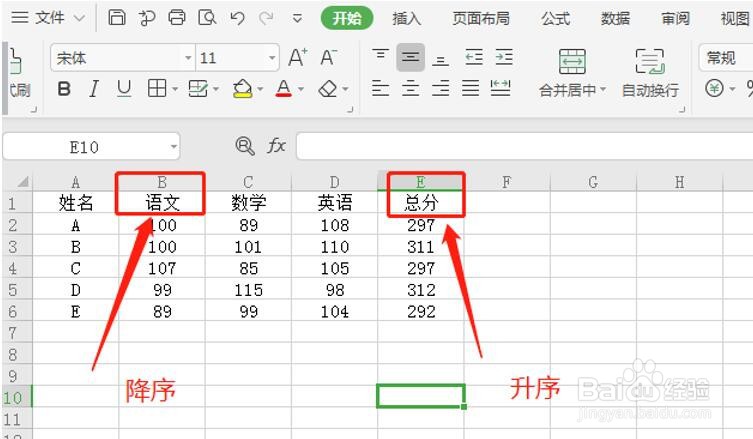
1、下图是一份成绩单,现在我们需要对【总分】列进行升序,对【语文】列进行降序排列。如下图所示:
WPS中如何对Excel表格中的多列数据同时排序

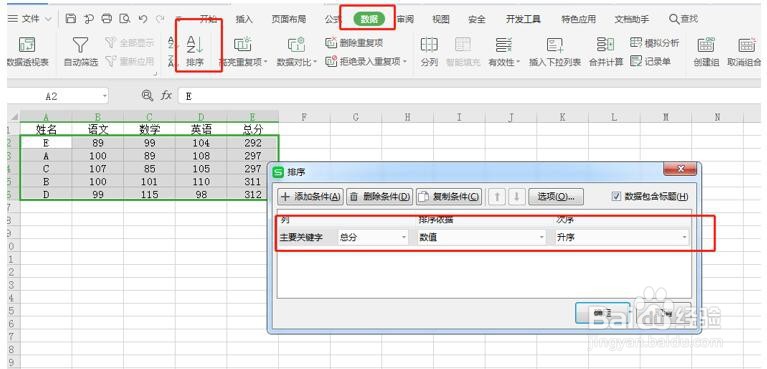
2、选择上方【数据】之后点击【排序】,在弹出的界面中选择【总分】列对【数值】进行【升序】排列,因为选中的区域包含标题,所以勾选右上角的复选框。如下图所示:
WPS中如何对Excel表格中的多列数据同时排序

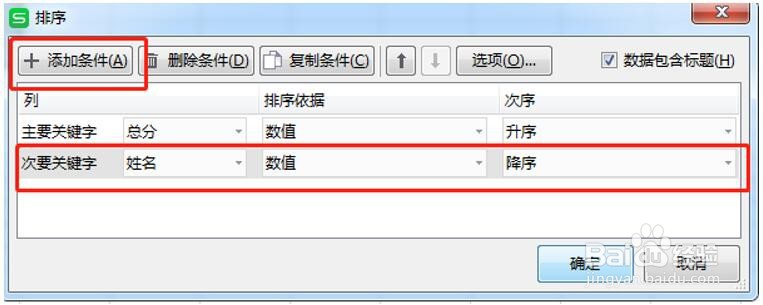
3、点击左上角的【添加条件】。选择【语文】列对【数值】进行【降序】排列。如下图所示:
WPS中如何对Excel表格中的多列数据同时排序

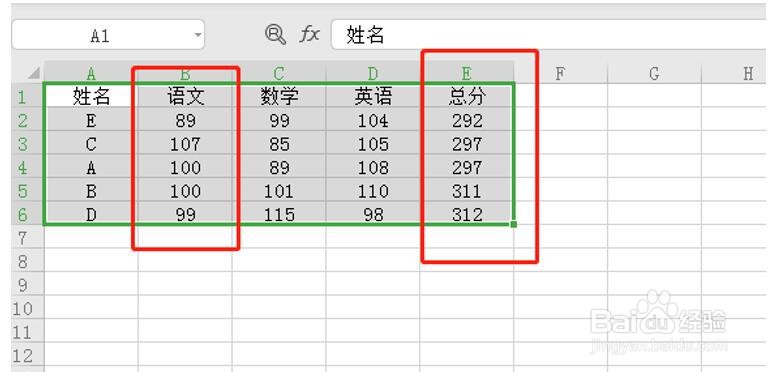
4、设置完毕后点击【确定】按钮,表格返回的数据就是E列升序,B列降序的结果。看到结果,是不是会觉得有点乱,在这里我们的“主”是“总分”,而次是语文,只有“主”排好了才会排“语文”:
WPS中如何对Excel表格中的多列数据同时排序

5、在Excel 表格实用技巧中,多列数据同时排序的使用方法是不是很简单呢,你们学会了吗?

  • WPS表格如何快速找出大于指定数字的数据?
  • WPS表格取消隐藏行列的具体操作
  • 电脑WPS表格如何用countif统计字符出现次数
  • WPS表格怎么快速填充相同或不同的内容?
  • WPS怎样取消单元格合并并填充内容
  • 热门搜索
    全身美白方法 男人小便有泡沫是怎么回事 支气管哮喘的治疗方法 喊麦词大全 儿歌童谣大全 板鸭怎么做好吃 韩国电影大全 如何炖鸡好吃 让顾客进店的100条方法 护肤品的正确使用顺序方法