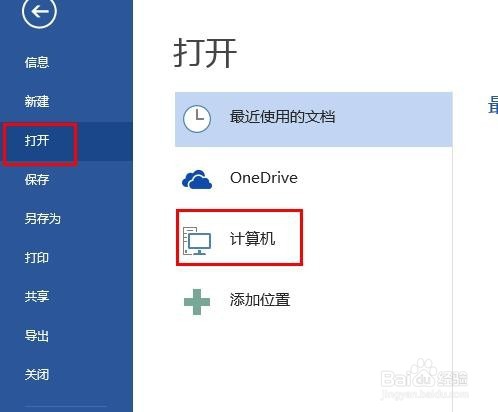
1、打开word软件,在“文件”的路径中,找到你所需要的文档,或者直接在磁盘中找到你的文档,然后双击它打开即可。打开后将所需要的文字全部复制。
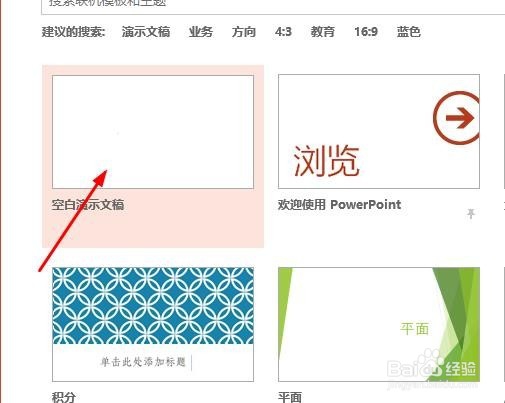
2、然后打开你的PowerPoint软件,直接双击桌面的图标,启动软件,然后再根据提示来选择一张空白的演示文稿。
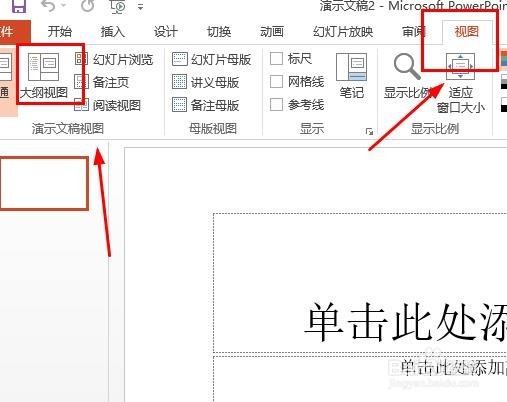
3、在PPT的空白演示文稿的最上面的工具栏中,选择“视图”,然后再点击子菜单中的顺数第二个选项,“大纲视图”。
4、之后在左边的空白处会看到一个光标,用鼠标单击它,然后将你复制的文字,粘贴在这里。用Ctrl+V快速粘贴。
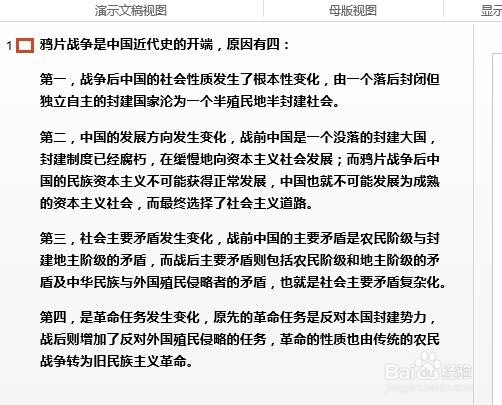
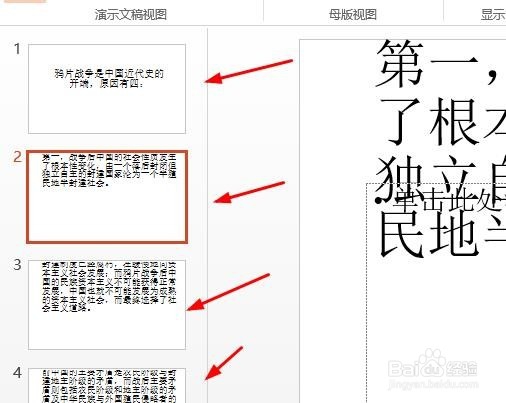
5、粘贴之后,文字的格式和刚才的一样的,现在就要分开成多个幻灯片。如果你想在哪里将它分开成一个幻灯片,那么就将你光标移动到那个字的后面,然后徐敲击回车键就分开了。
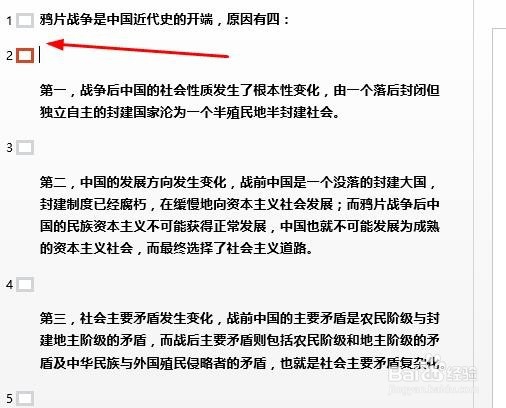
6、然后再点击“大纲视图”旁边的那个选项,即“普通”,就回到正常编辑幻灯片的页面了,然后即可以根据你的要求在每一页去设置文字的格式。