电脑突然断网是什么原因

 时间:2026-02-16 01:52:00

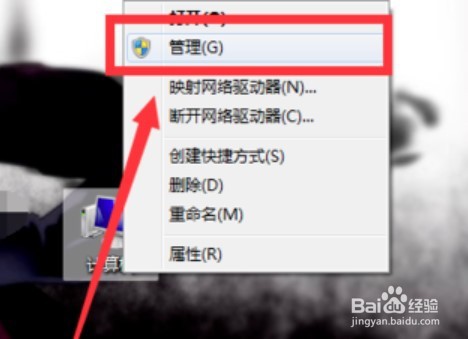
1、在电脑桌面上找到“计算机”图标。

电脑突然断网是什么原因

2、选中计算机图泉丽炼标点击鼠标右键选叮茄择 ''管理''。

电脑突然断网是什么原因

3、在弹出的界面里点击“设备管理器”。

电脑突然断网是什么原因

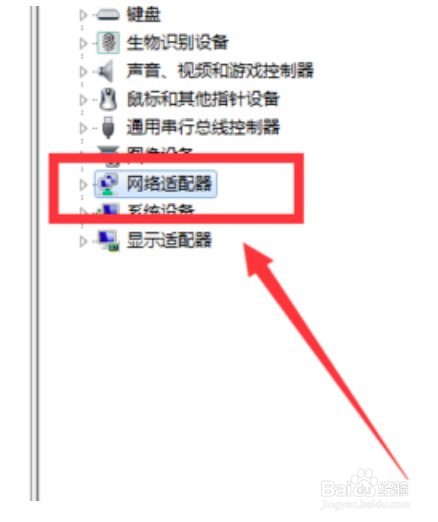
4、进入后点击“网络适配器”。

电脑突然断网是什么原因

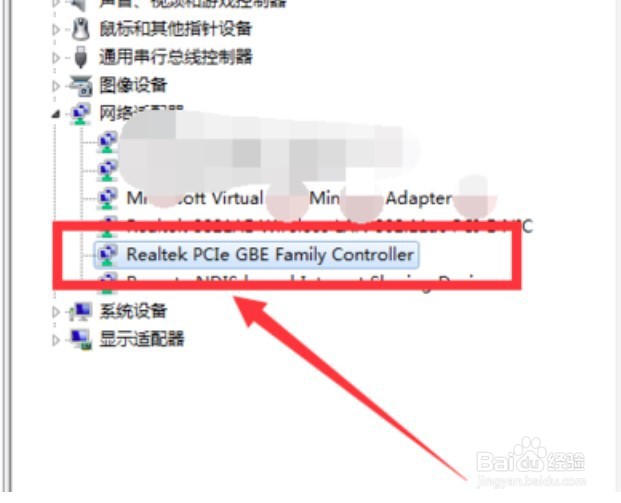
5、点击适配器名称。

电脑突然断网是什么原因

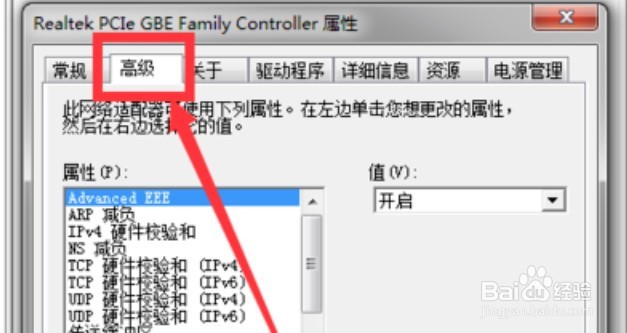
6、再点击“高级”设置。

电脑突然断网是什么原因

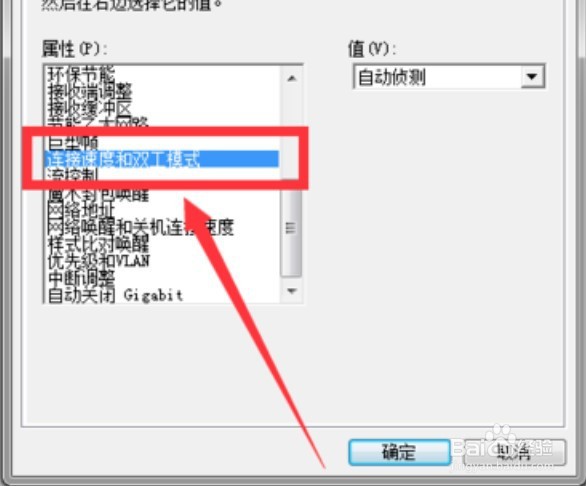
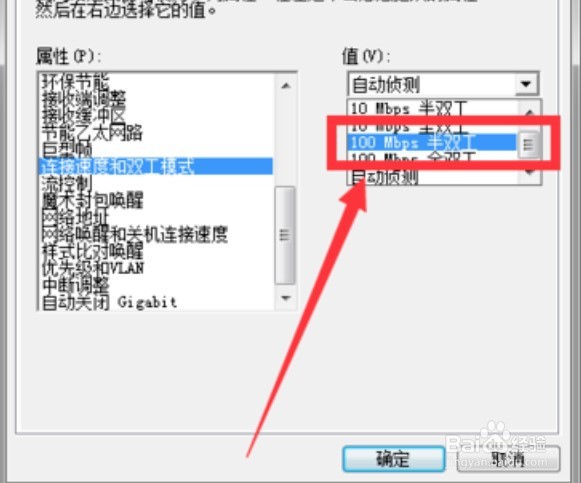
7、找到“连接速胆牢度和双工模式”鼠标点击。

电脑突然断网是什么原因

8、将“值”,设为“100Mps 半双工”,再进行重启看网络是否还会断开,就可以了。
电脑突然断网是什么原因

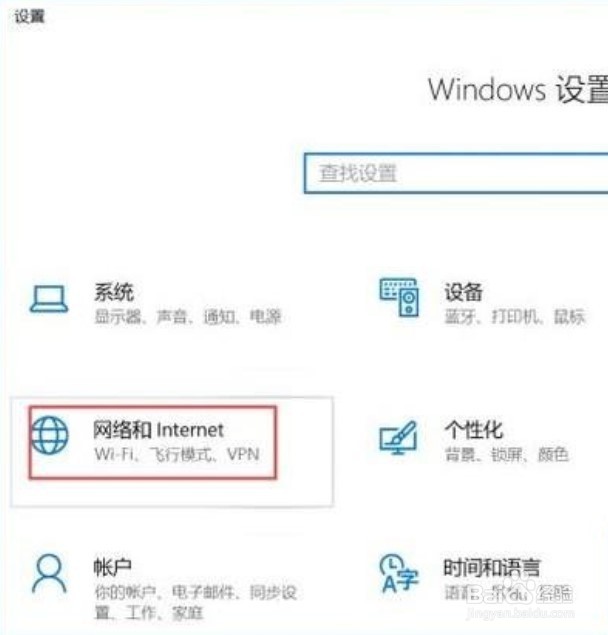
1、电脑打开''设置'',点击''网络和Internet''。

电脑突然断网是什么原因

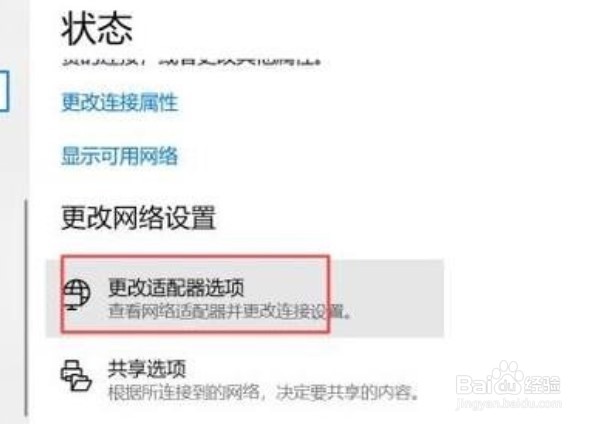
2、弹出的界面里点击''更改适配器选项''。

电脑突然断网是什么原因

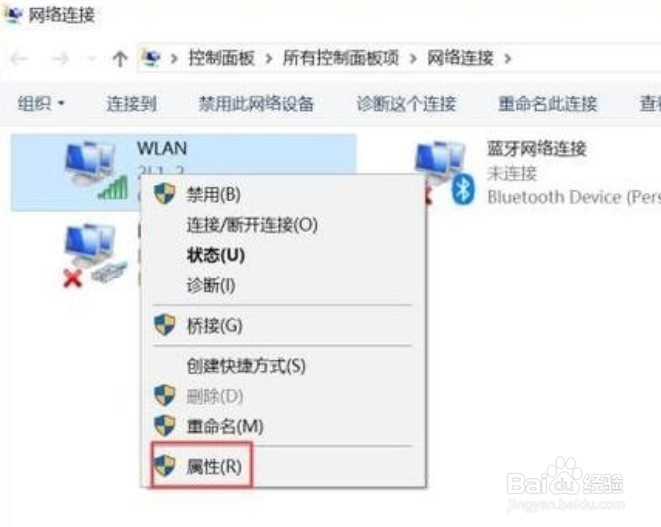
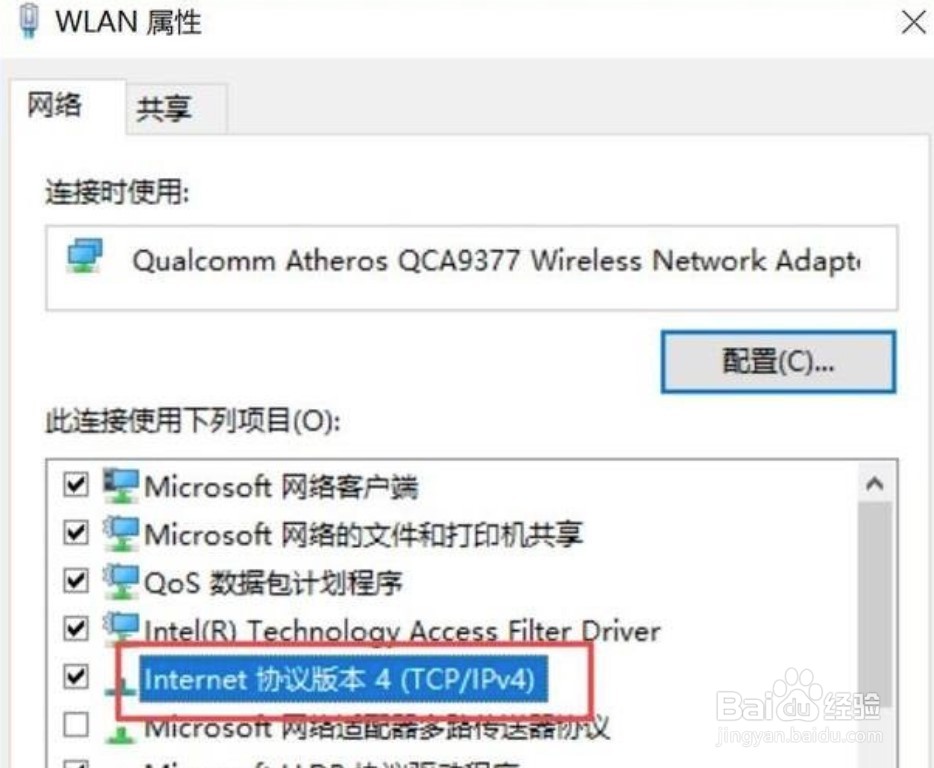
3、弹出的界面右击连接的''WLAN'',然后点击''属性''。

电脑突然断网是什么原因

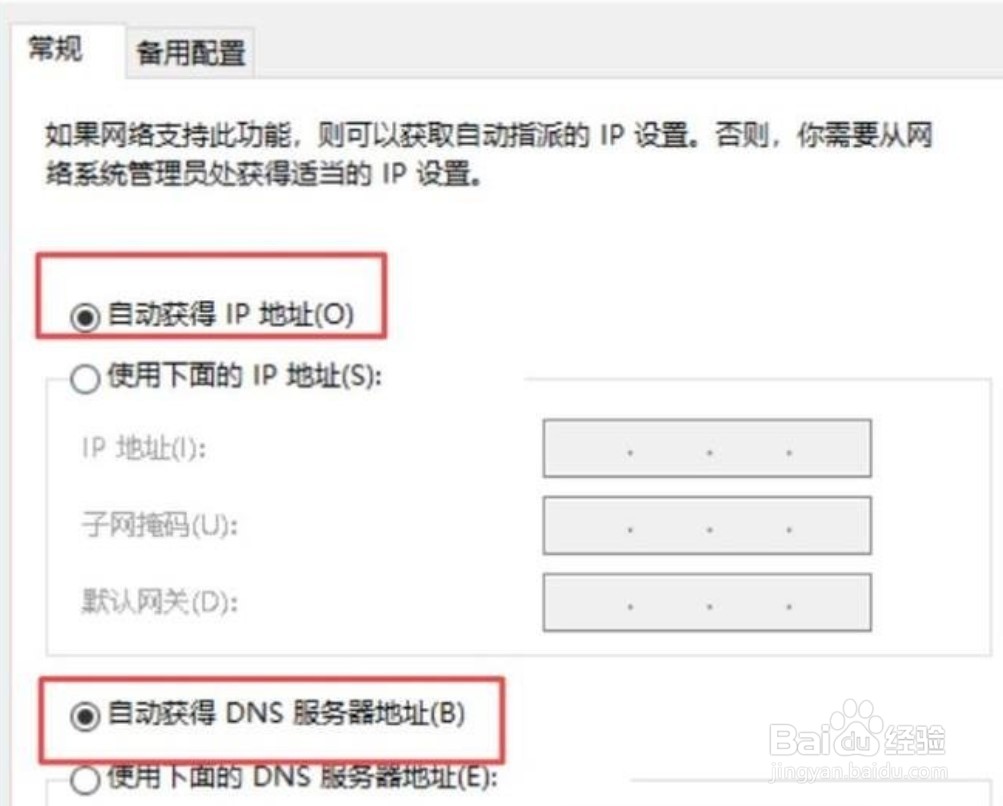
4、双击''Internet协议版本4''。

电脑突然断网是什么原因

5、弹出的界面里将IP地址和DNS地址全部设置为自动获取,点击确定就可以了。
电脑突然断网是什么原因

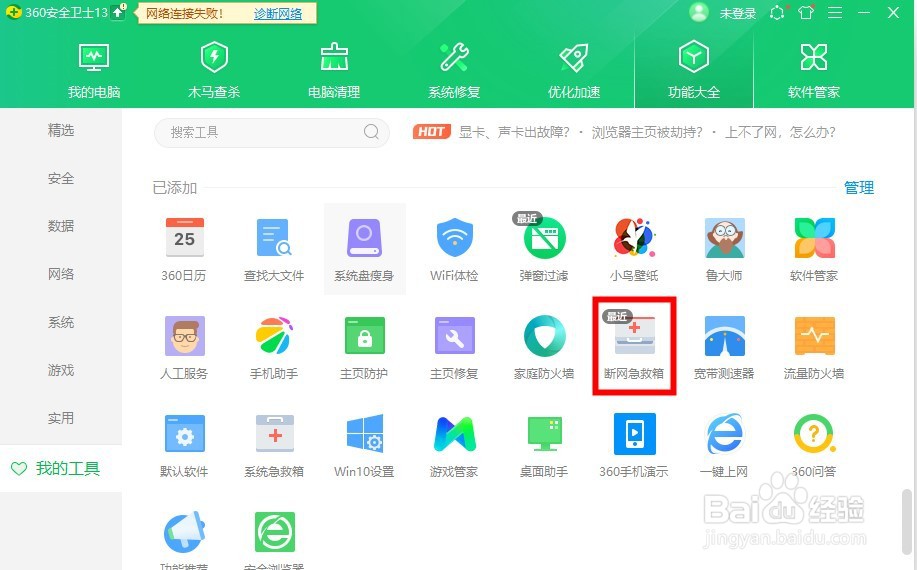
1、打开360安全卫士,选择''功能大全''。

电脑突然断网是什么原因

2、选择''断网急救箱''。

电脑突然断网是什么原因

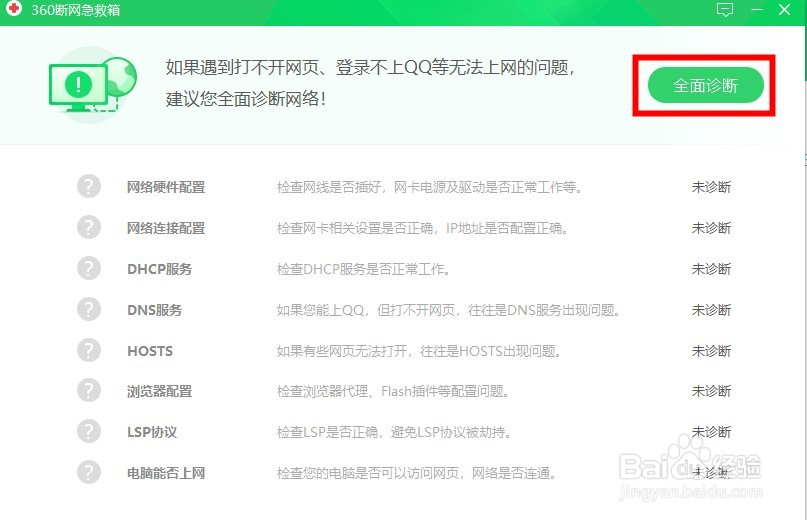
3、弹出的页面中选择''全面诊断''。

电脑突然断网是什么原因

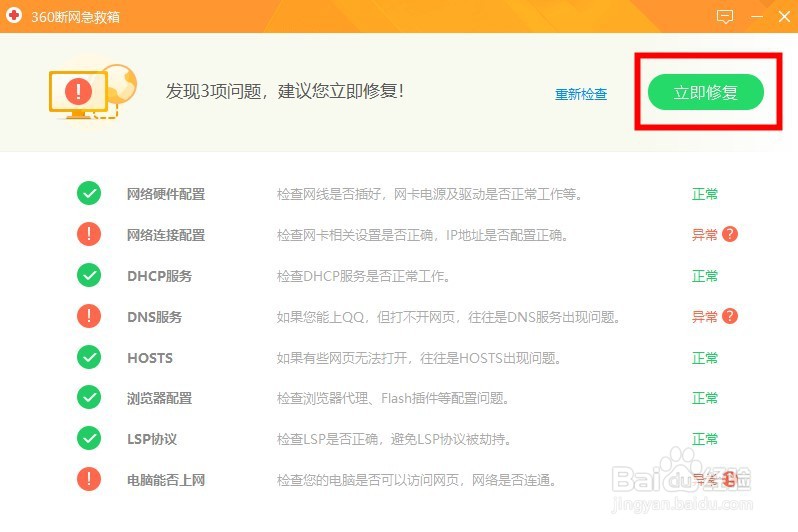
4、诊断完成,选择点击''立即修复''即可。

电脑突然断网是什么原因

  • 电脑老是断网或不稳定怎么办
  • 手机能上网电脑不能上网怎么办
  • wifi能用但是电脑不能上网怎么办
  • 网线接口黄灯一直闪
  • WiFi模块常见的通讯接口有哪些?
  • 热门搜索
    秉怎么读 畲怎么读 豆汁的做法 青口贝的做法 西红柿炒鸡蛋的做法 肋怎么读 巴沙鱼的做法 马可波罗瓷砖怎么样 小菜的做法大全 嵇怎么读