photoshop如何创建双曲线

 时间:2024-10-12 21:11:57

1、首先将要编辑的图片打开。

photoshop如何创建双曲线

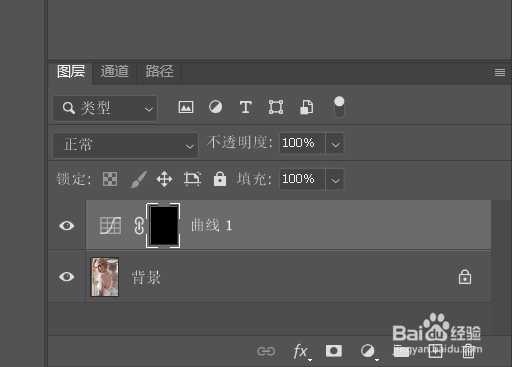
2、打开【曲线】。

photoshop如何创建双曲线

3、将曲线向左上角进行提拉。

photoshop如何创建双曲线

4、快捷键ctrl+I反相。

photoshop如何创建双曲线

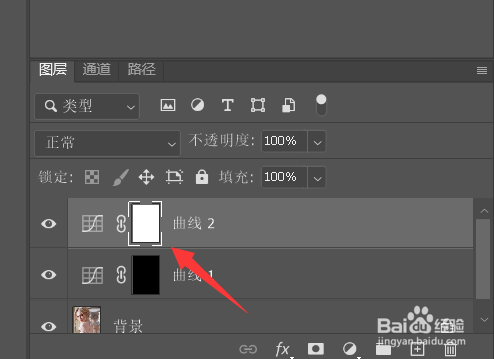
5、再创建一条曲线。

photoshop如何创建双曲线

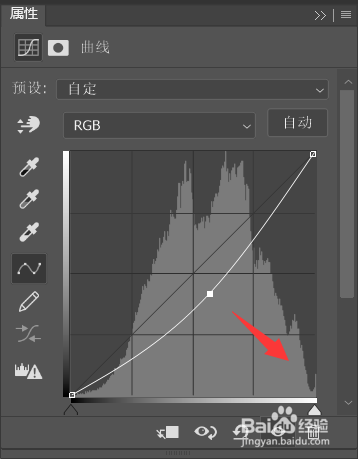
6、将曲线向右下角进行提拉。

photoshop如何创建双曲线

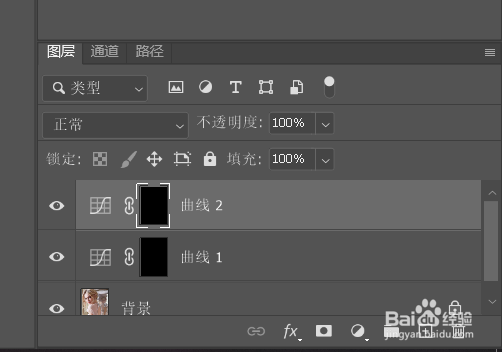
7、快捷键ctrl+I反相。

photoshop如何创建双曲线

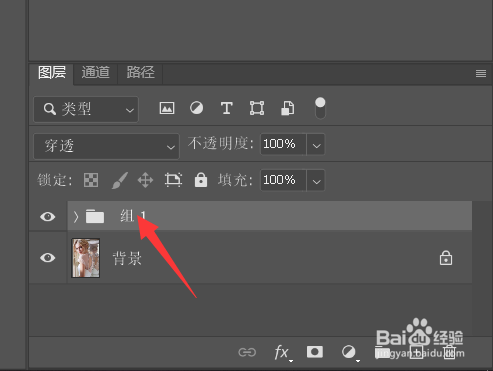
8、最后将两条曲线编组即可。

photoshop如何创建双曲线
  • ps怎么移动选好的区域
  • ps去除掉多余的边缘像素
  • ps如何将两张图片融合的自然
  • ps如何调整图片局部亮度
  • ps如何把选中的区域变透明
  • 热门搜索
    谷氨酰转肽酶高是怎么回事 八字排盘怎么看 茱莉蔻怎么样 卵巢囊肿怎么办 脱肛怎么治疗 谷歌浏览器怎么设置主页 我的世界萤石怎么做 安徽大学怎么样 苹果4s怎么下载软件 mg5怎么样