制作电影片段GIF

 时间:2026-05-19 04:45:11

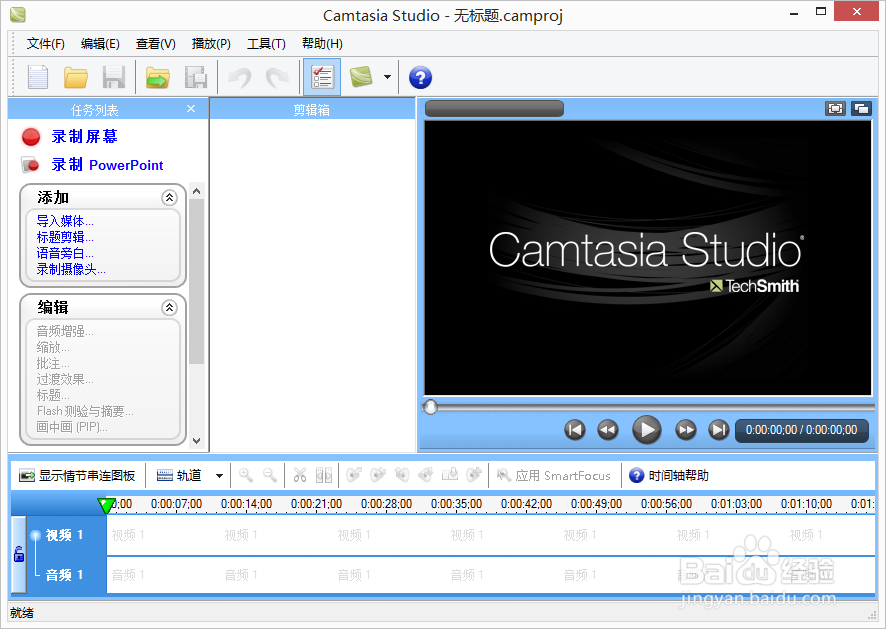
1、首先你要有Camtasia Studio 6这个软件,这个软件可以录制屏幕或编辑视频,功能很多,这里只说如何使用它制作GIF图片。
制作电影片段GIF

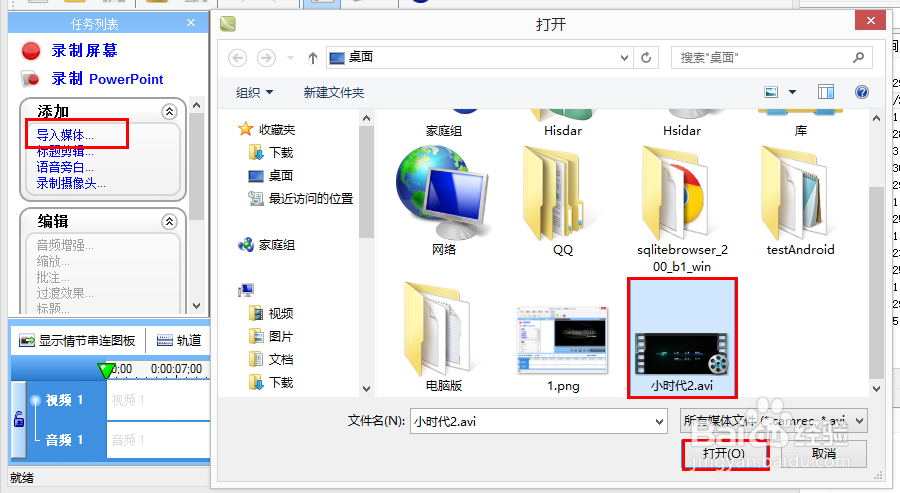
2、打开软件,导入媒体文件,这里随便示例的一部电影。

制作电影片段GIF

3、将视频拖拽到下面编辑区,并选中你所要制作GIF的区域,裁剪。

制作电影片段GIF

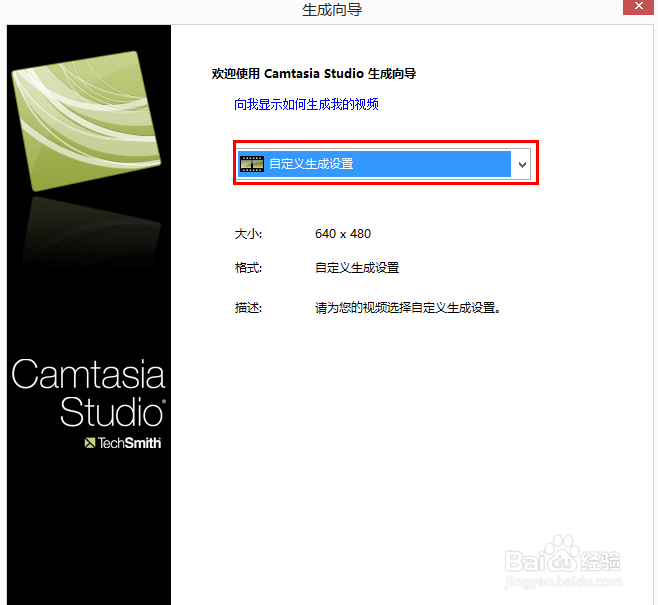
4、裁剪完成后,点击文件,然后点击“生成视频为”,选择自定义生成设置,回车确认。
制作电影片段GIF

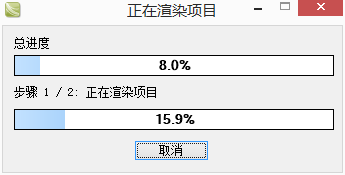
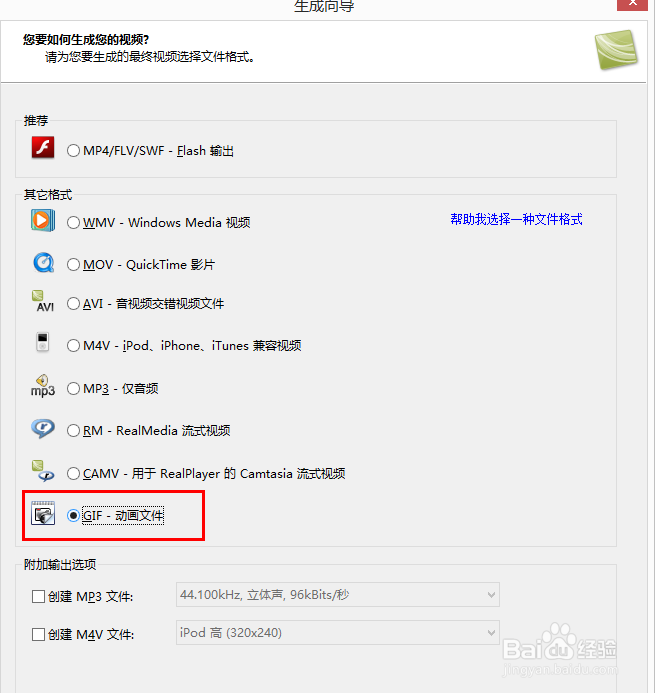
5、选择“GIF-动画文件”,后面都可以不用设置,直接回车道最后,你也可以根据自己的想法设置下。看到进度条,你就要成功了。
制作电影片段GIF

制作电影片段GIF

制作电影片段GIF

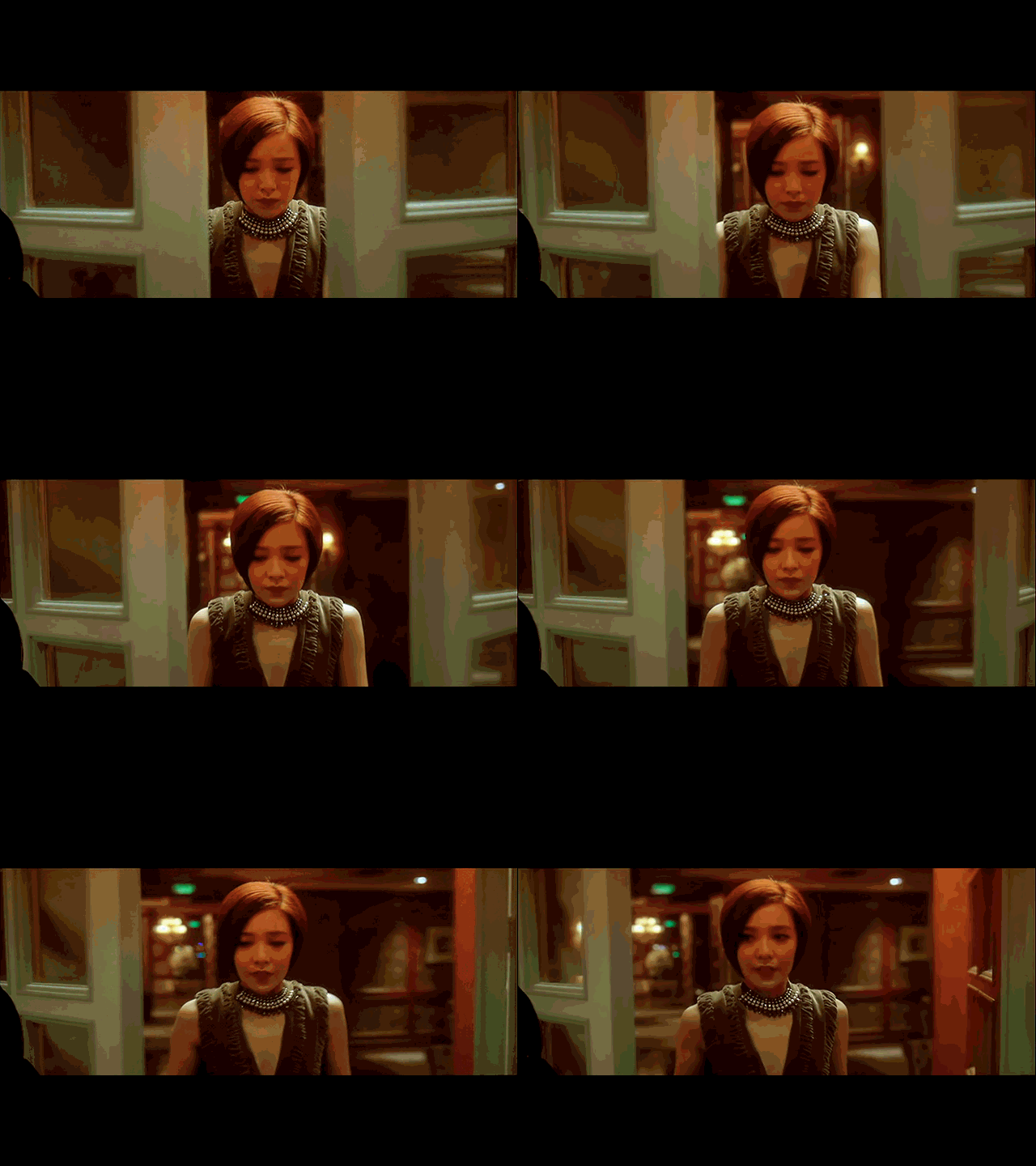
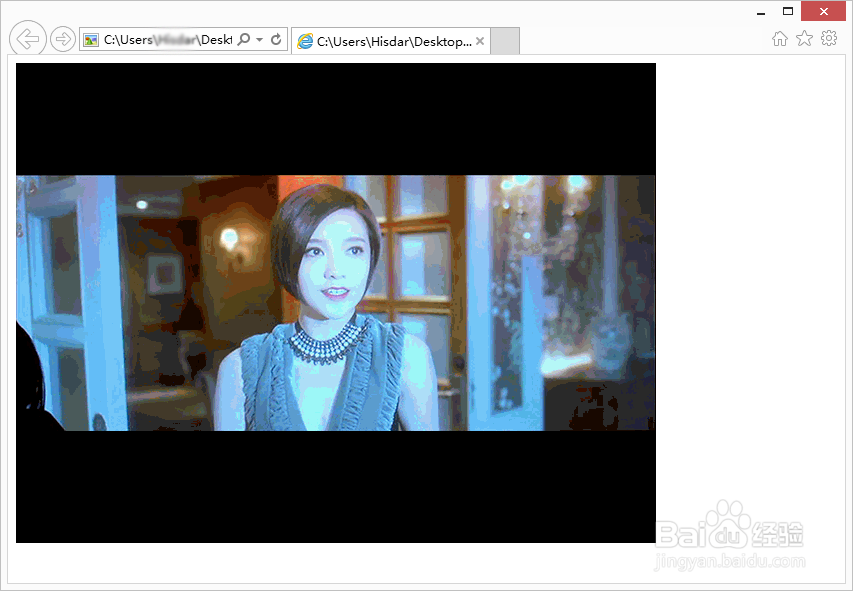
6、生成成功后,会自定打开,如下在IE中的效果。GIF后有些色差,你可选择设置即可。
制作电影片段GIF

7、下面是一个长度更短的结果,上面生成的太大上次不了。

制作电影片段GIF

  • Pr如何给视频添加gif图片
  • pr如何给视频添加裁剪功能
  • pr怎么设置c直接剪辑
  • Pr将大小不等的视频变成同等大小视频进行编辑
  • arctime怎么解决字幕淡入淡出
  • 热门搜索
    史今为什么退伍 喉咙痛怎么办有最好即简单好得快 我的世界附魔书怎么做 虾怎么做好吃 缺铁性贫血怎么补最快 海鲜火锅的做法 西蒙开关怎么样 我辞职了公积金怎么取 咀怎么读 牛肉馅的做法大全