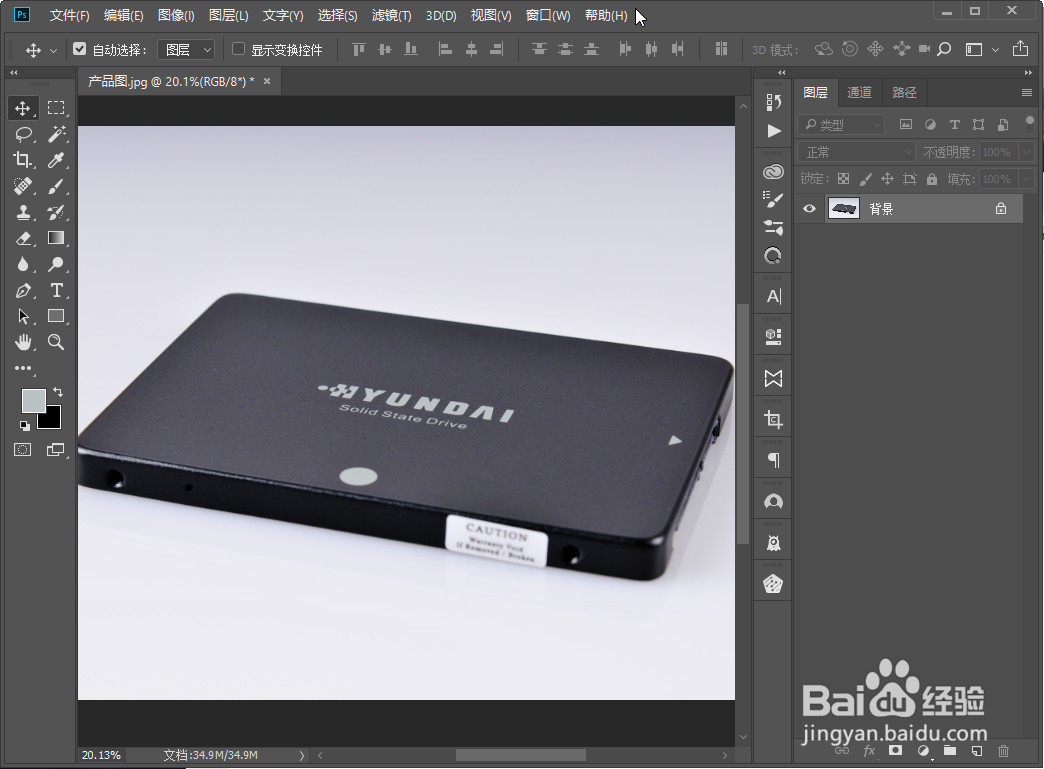
1、第一步,双击打开PS软件,同时打开处理的图片。
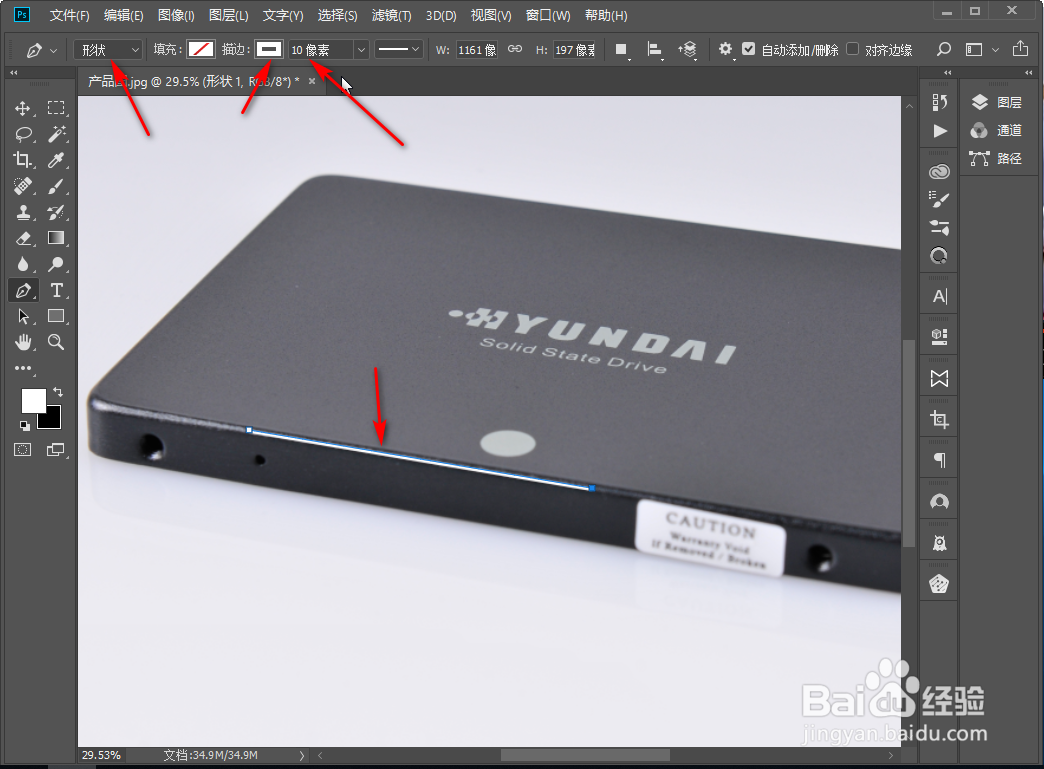
2、第二步,使用钢笔工具在需要加高光的地方画出一条形状。
钢笔工具属性选择形状,颜色选择白色,大小根据情况设置。
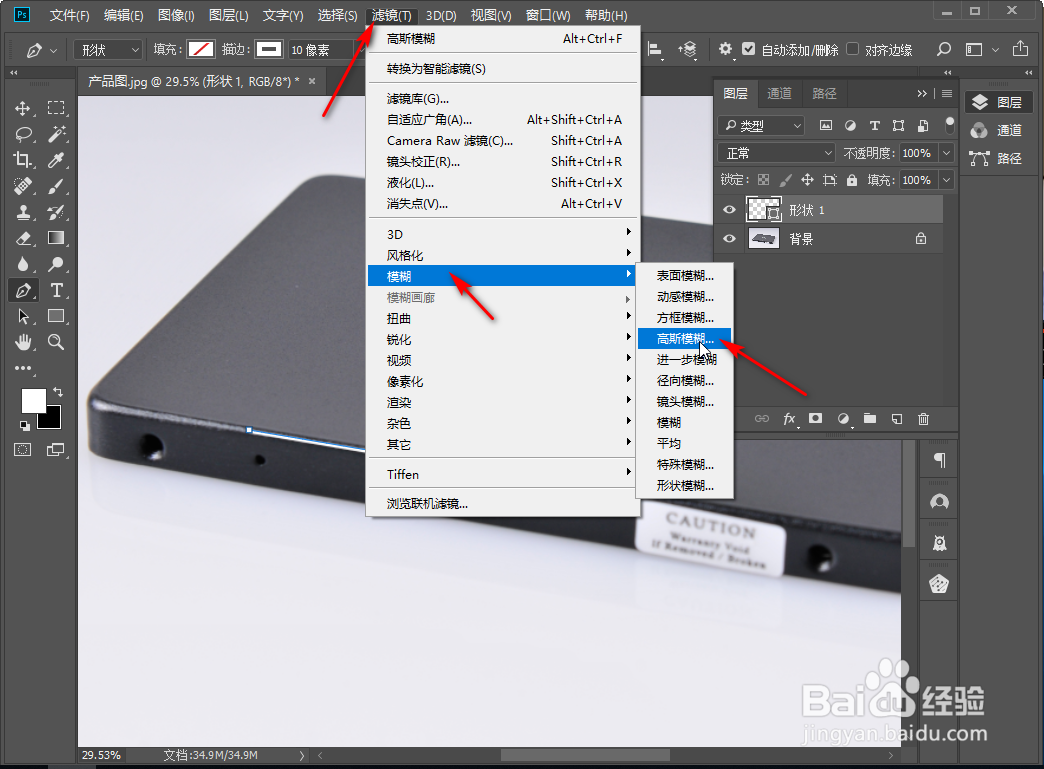
3、第三步,选择形状图层,依次选择菜单,滤镜-->模糊-->高斯模糊。
4、第四步,根据提示点击转换智能对象,设置高斯模糊参数。

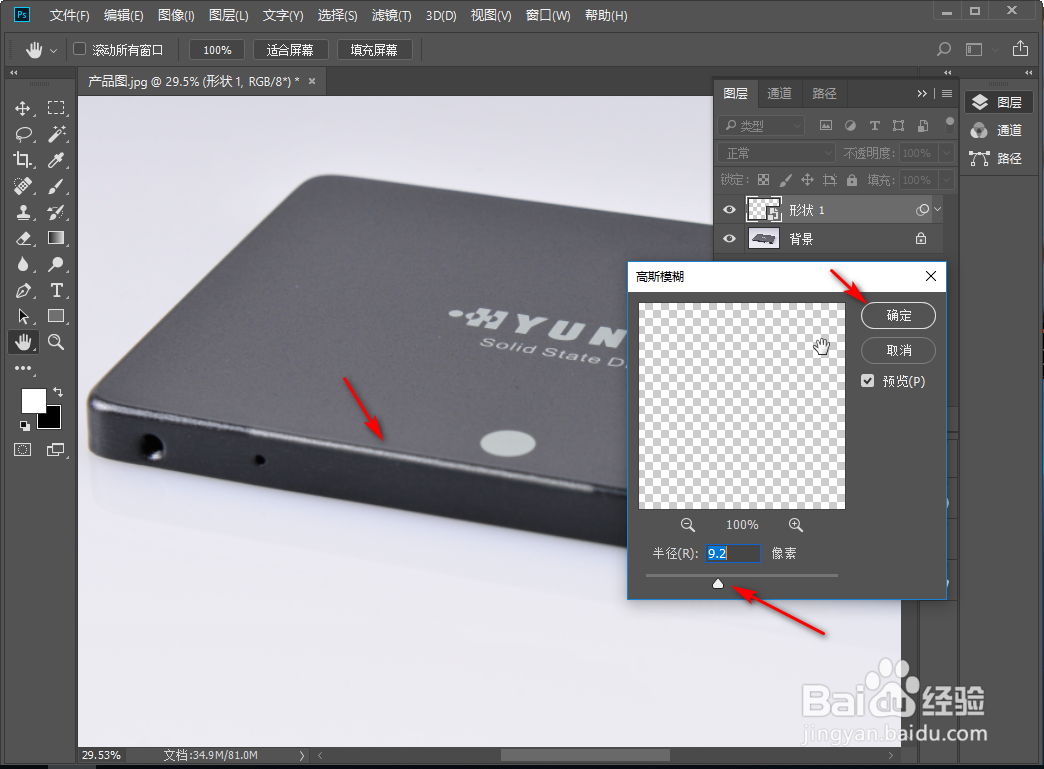
5、第五步,适当调整位置,基本完成高光的添加,也可继续调整参数。

时间:2026-04-27 10:34:32
1、第一步,双击打开PS软件,同时打开处理的图片。
2、第二步,使用钢笔工具在需要加高光的地方画出一条形状。
钢笔工具属性选择形状,颜色选择白色,大小根据情况设置。
3、第三步,选择形状图层,依次选择菜单,滤镜-->模糊-->高斯模糊。
4、第四步,根据提示点击转换智能对象,设置高斯模糊参数。
5、第五步,适当调整位置,基本完成高光的添加,也可继续调整参数。
