wpsppt中如何制作渐变紫色几何形目录

 时间:2026-04-30 16:12:22

1、鼠标右键“设置背景格式”,在右侧弹出的属性设置窗格中,勾选纯色填充,选择合适的紫色进行填充。

wpsppt中如何制作渐变紫色几何形目录

2、在插入选项卡中点击形状,选择其中的直角三角形,在页面上绘制出形状,摆放位置如图所示。

wpsppt中如何制作渐变紫色几何形目录

3、选中两个直角三角形,在绘图工具中点击填充,选择不同的紫色进行填充,并设置为无边框。

wpsppt中如何制作渐变紫色几何形目录

4、再插入一个矩形,颜色填充为白色,设置为无边框,并调整合适的透明度,放置在页面的中间位置。
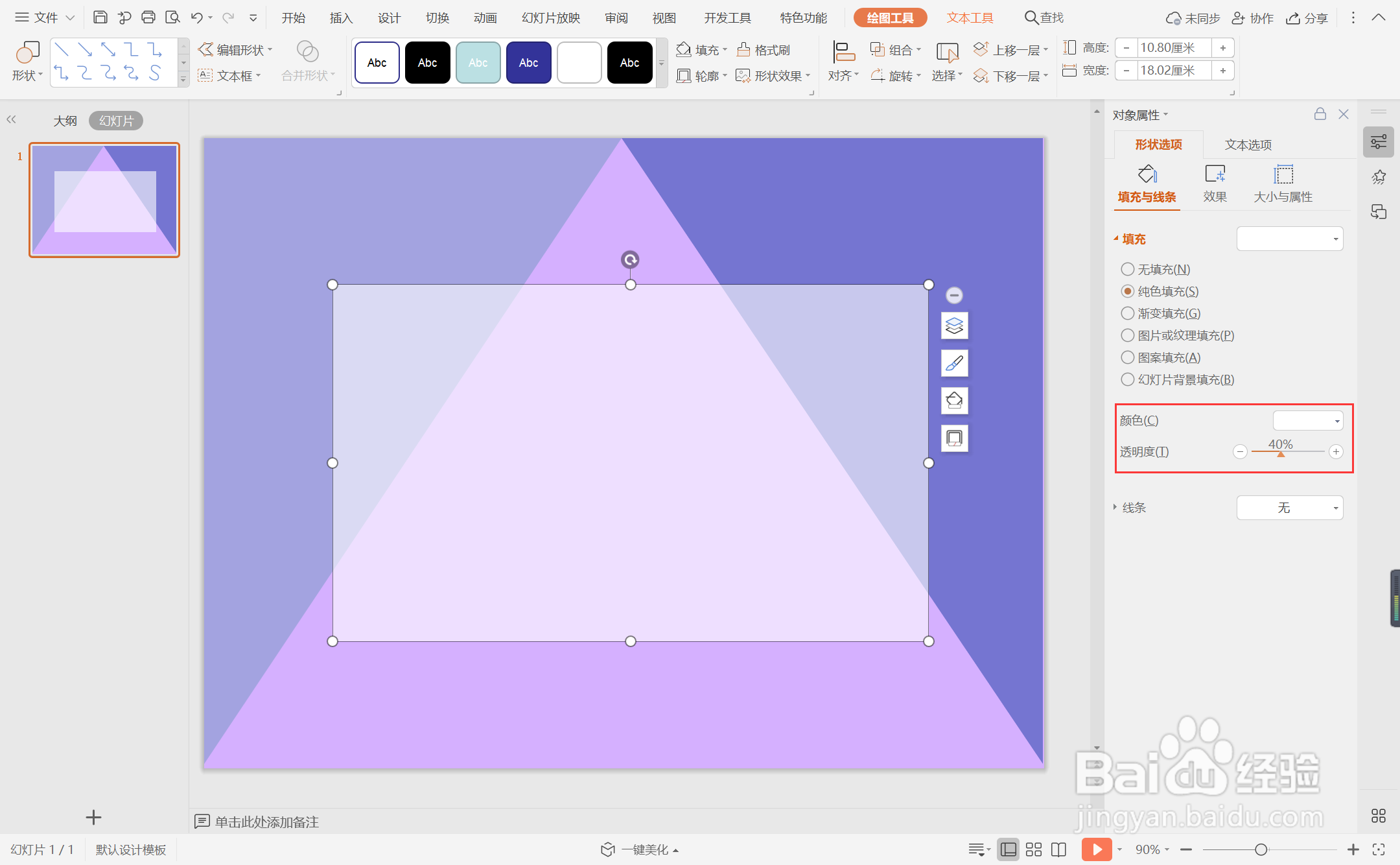
wpsppt中如何制作渐变紫色几何形目录

5、接着插入大小一致的圆形,颜色填充为紫色,摆放效果如图所示。

wpsppt中如何制作渐变紫色几何形目录

6、在圆形中输入序号,相对应的空白位置处输入标题,这样渐变紫色几何形目录就制作完成了。

wpsppt中如何制作渐变紫色几何形目录

  • wpsppt中如何制作星空几何形封面
  • wpsPPT中如何制作红白简约几何形目录
  • wpsppt中如何制作三角几何型简约目录
  • wpsPPT中如何制作灵动紫色系几何形目录
  • wpsppt中如何进行沉稳几何形图文排版
  • 热门搜索
    记一次运动会作文 什么牌子的马桶好 化学知识点总结 男人小便泡沫多是什么原因 什么是地理 细胞质的作用 理中丸的功效与作用 什么是微信公众号 红霉素软膏的作用及功能 维生素b的作用