WPS表格如何根据“;(分号)”将数据进行分列

 时间:2026-02-12 03:36:44

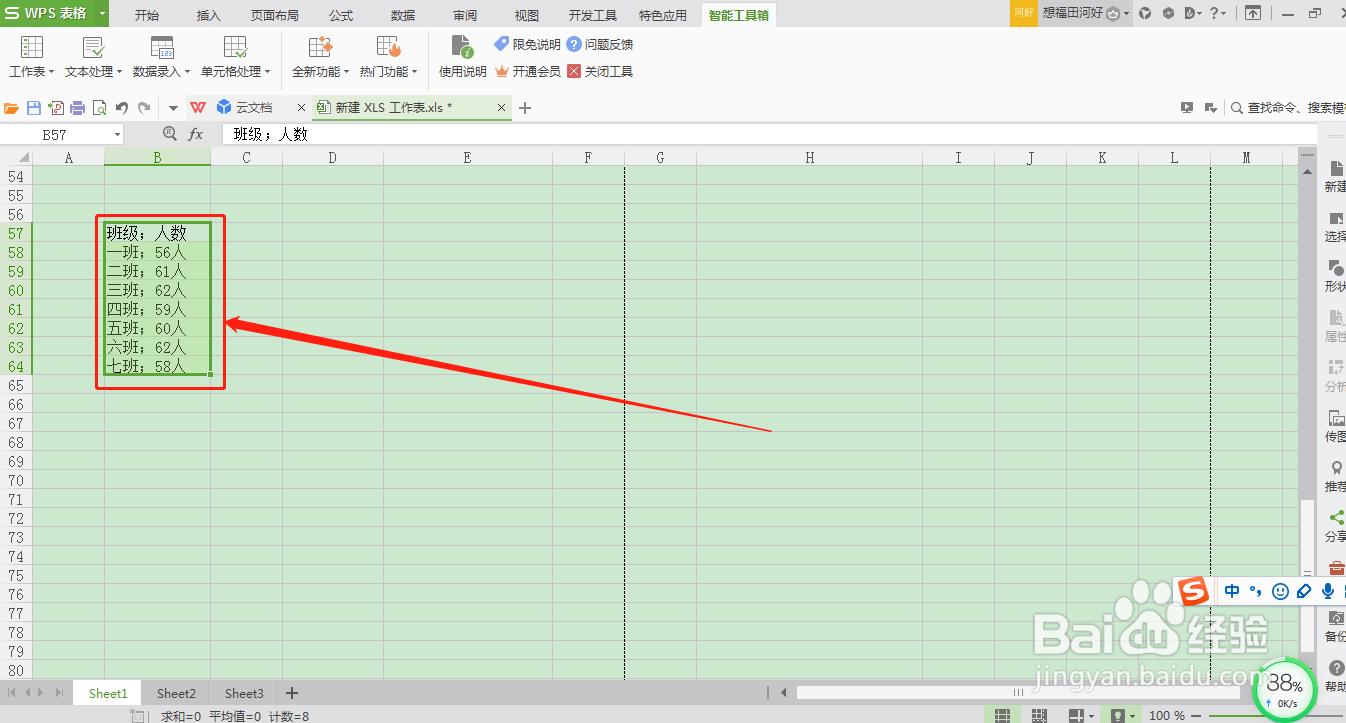
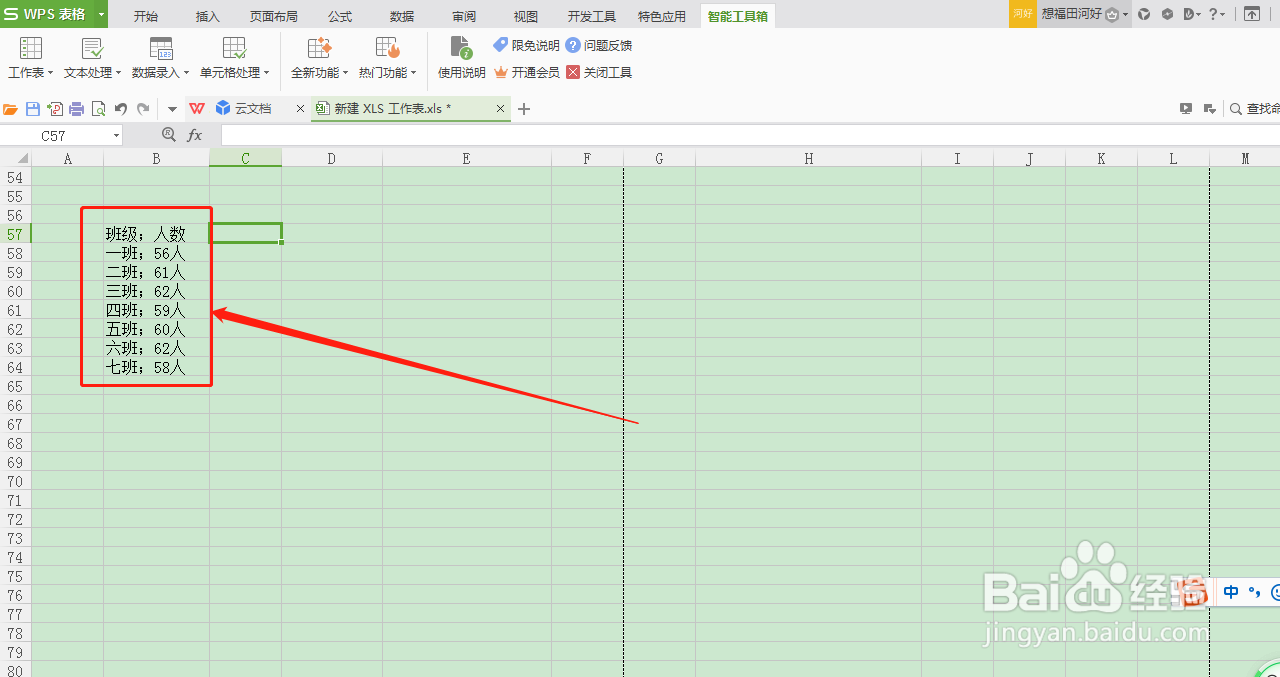
1、打开WPS表格软件,输入需要处理的信息数据
WPS表格如何根据“;(分号)”将数据进行分列

2、按住鼠标左键并拖动,选中需要分列的数据

WPS表格如何根据“;(分号)”将数据进行分列

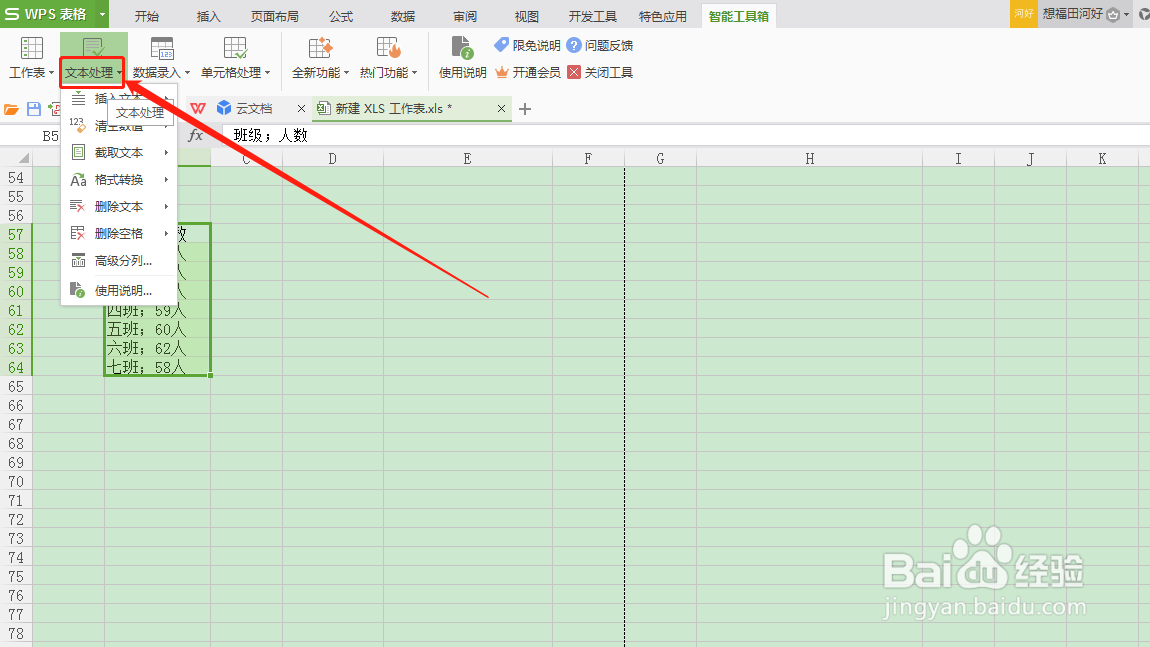
3、点击“智能工具箱”

WPS表格如何根据“;(分号)”将数据进行分列

4、点击“文本处理”

WPS表格如何根据“;(分号)”将数据进行分列

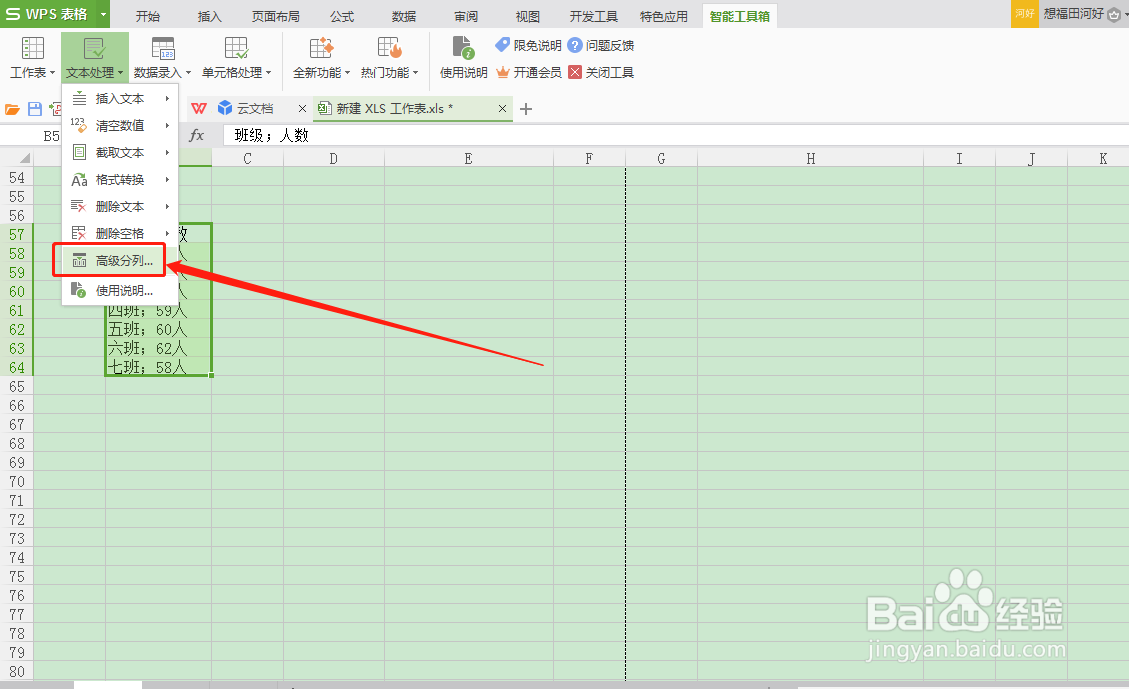
5、点击“高级分列”

WPS表格如何根据“;(分号)”将数据进行分列

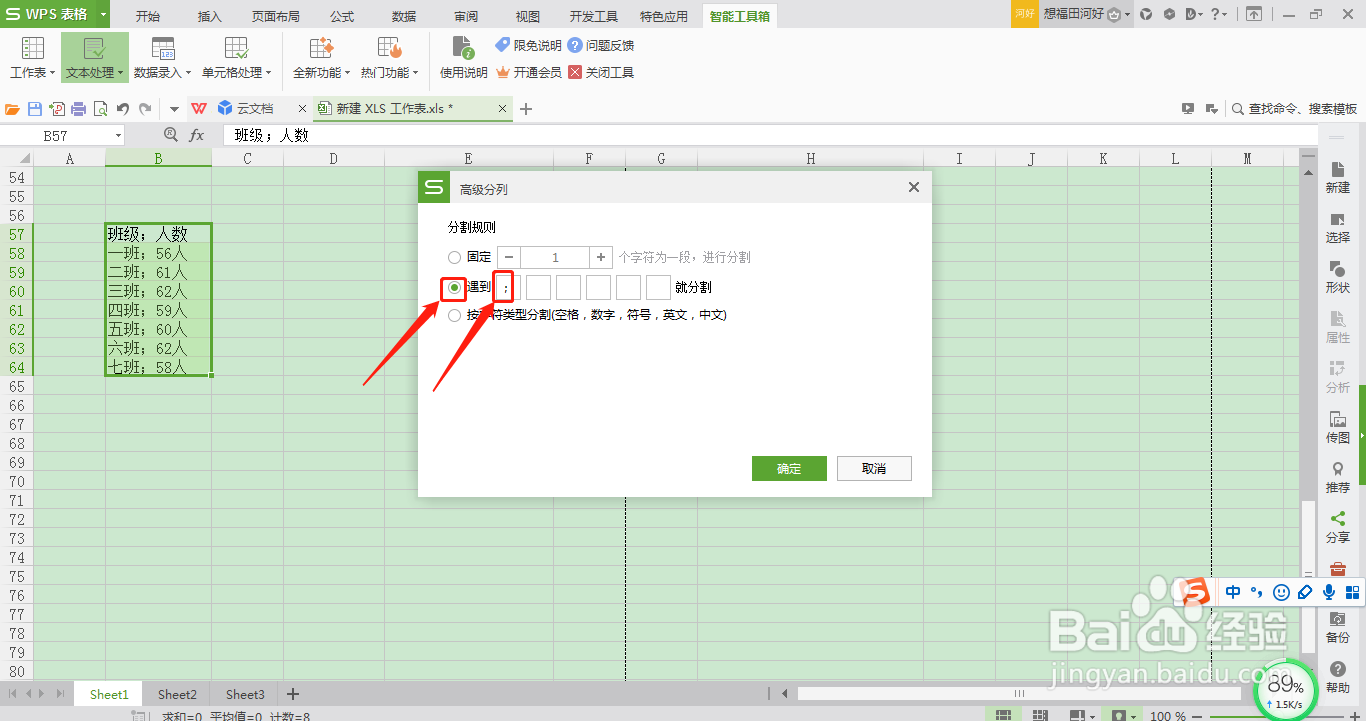
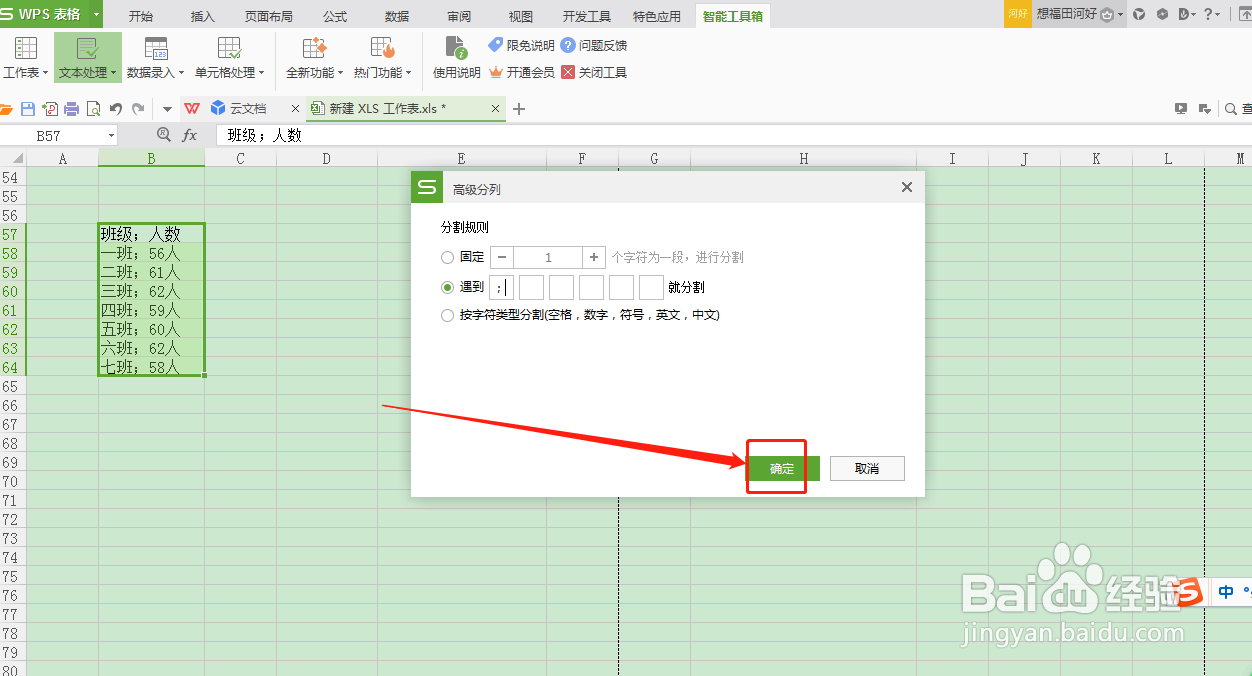
6、点亮“遇到”左侧的小圆圈,在“遇到”右侧“□”内输入“;”

WPS表格如何根据“;(分号)”将数据进行分列

7、点击“确定”

WPS表格如何根据“;(分号)”将数据进行分列

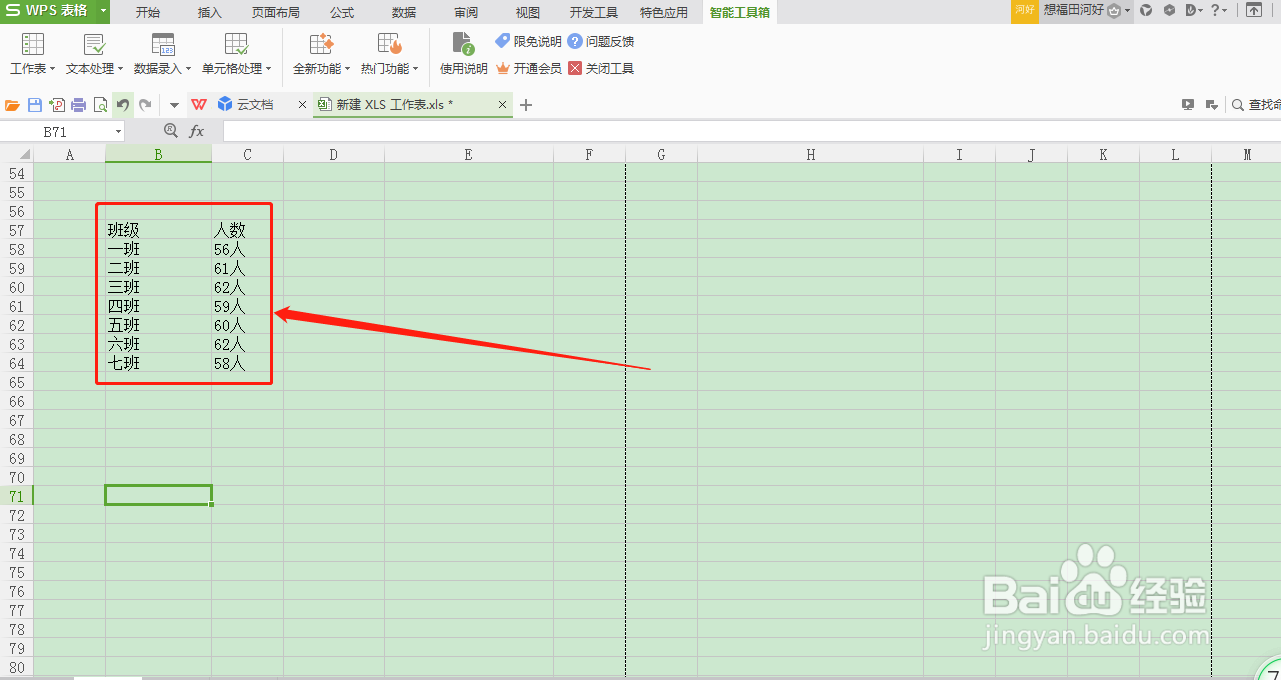
8、如此,可以看到分开的班级和人数

WPS表格如何根据“;(分号)”将数据进行分列

  • WPS工作表中如何对多行多列进行转置?
  • Excel同时合并多个单元格,表格合并多处单元格
  • WPS表格中求特定颜色中表格数值的和
  • excel大数据量下快速隔行/列插入行/列的方法
  • WPS工作表中如何多单元格合并并且保留原内容?
  • 热门搜索
    旅游学院 cs1.6怎么加电脑人 江西明月山旅游攻略 电脑c盘哪些文件可以删除 水碱怎么去除 长春大学旅游学院吧 空调怎么用省电 孕妇可以吃螃蟹吗 青岛职业技术学院怎么样 孕妇可以吃西瓜吗