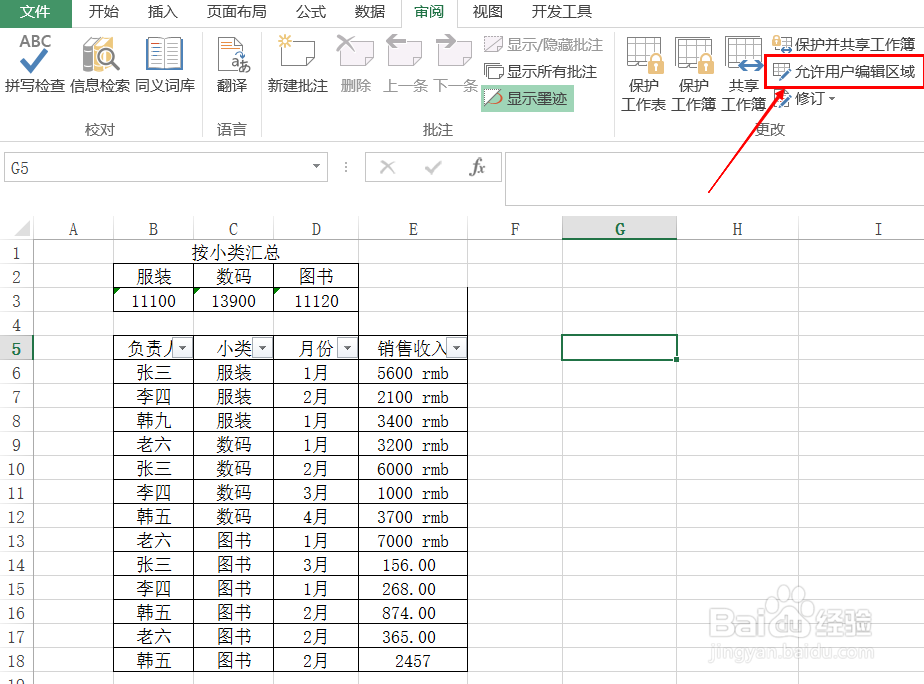
1、选择“允许用户编辑的区域”,如下图:
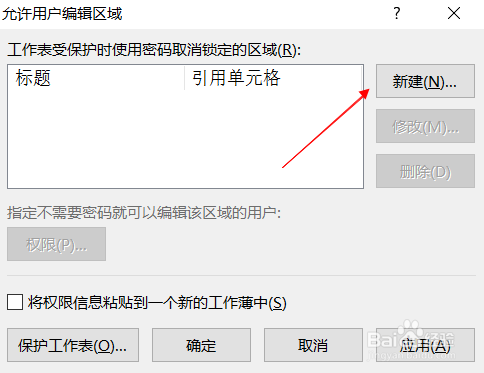
2、出现弹框,选择“新建”,如下图:
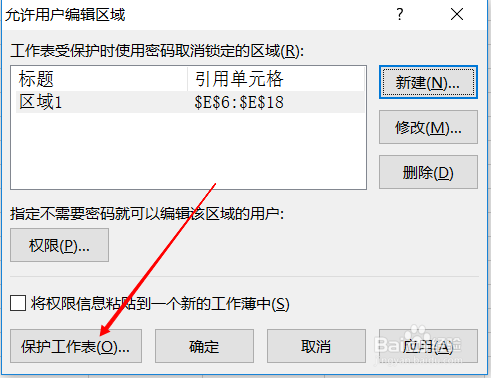
3、出现弹框,选择下图箭头所指图表,并选择允许用户编辑的区域,点击确定,如下图:

4、出现弹框,选择“保护工作表”,如下图:
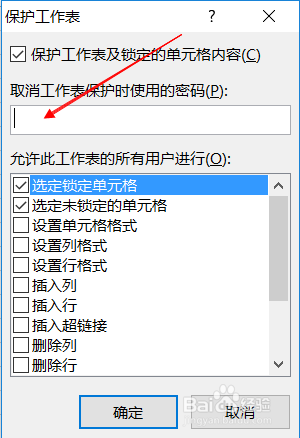
5、出现弹框,输入密码,点击确认,则当前工作表锁定,如下图:

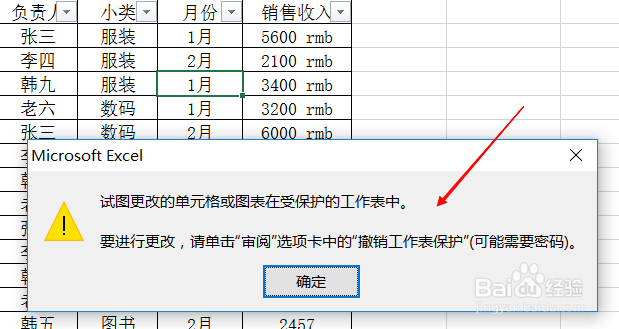
6、验证,点击刚才选定范围外的任意单元格,会出现弹框,显示无法编辑,如下图:
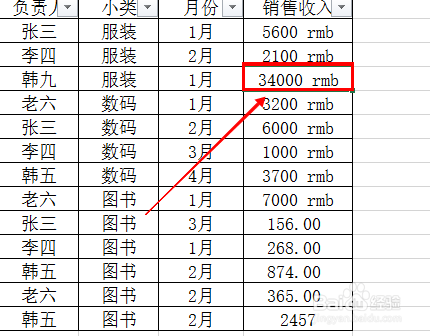
7、点击选定范围内的单元格,则光标变化,可输入数字或文本,如下图:

时间:2026-05-01 19:21:50
1、选择“允许用户编辑的区域”,如下图:
2、出现弹框,选择“新建”,如下图:
3、出现弹框,选择下图箭头所指图表,并选择允许用户编辑的区域,点击确定,如下图:
4、出现弹框,选择“保护工作表”,如下图:
5、出现弹框,输入密码,点击确认,则当前工作表锁定,如下图:
6、验证,点击刚才选定范围外的任意单元格,会出现弹框,显示无法编辑,如下图:
7、点击选定范围内的单元格,则光标变化,可输入数字或文本,如下图:
