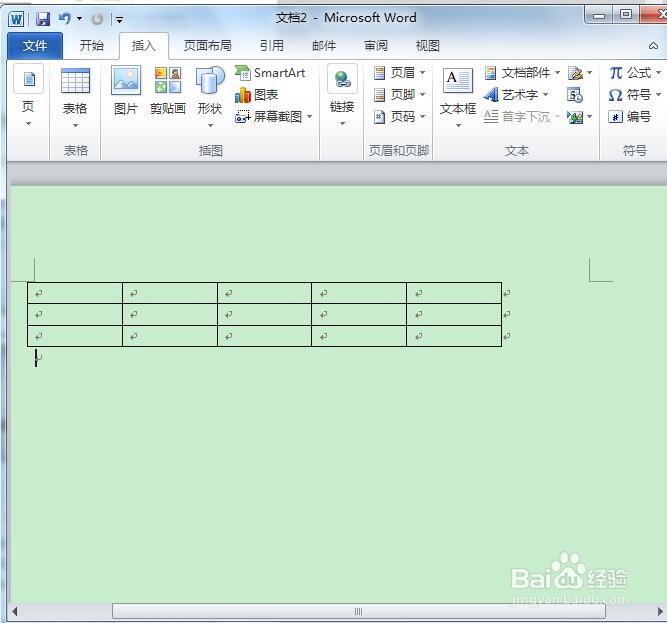
1、在电脑桌面双击word2010图标打开主界面,插入一个3行5列的表
2、在第一个单元格输入文字“我要天天坚持写百度经验”

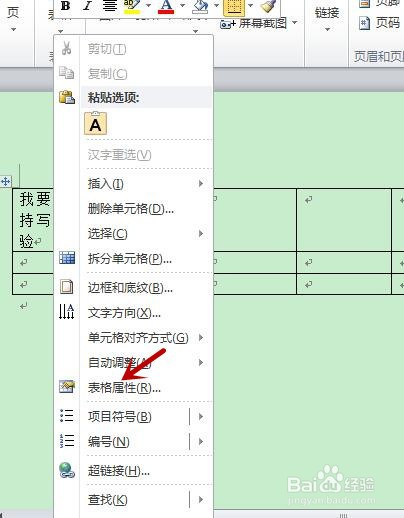
3、然后鼠标右键,在弹出的下拉列表中点击“表格属性”命令
4、弹出“表格属性”对话框,选中“单元格”选项卡

5、在“单元格”选项卡内,点击“选项”命令

6、弹出“单元格选项”对话框,取消选项“自动换行”复选框,单击“确定”按钮,返回到“表格属性”对话框,再次点击“确定”按钮

7、回到表格中,单元格里的内容取消了自动换行,但单元格向右加宽了,而次单元格宽度变小了

时间:2026-04-23 13:58:22
1、在电脑桌面双击word2010图标打开主界面,插入一个3行5列的表
2、在第一个单元格输入文字“我要天天坚持写百度经验”
3、然后鼠标右键,在弹出的下拉列表中点击“表格属性”命令
4、弹出“表格属性”对话框,选中“单元格”选项卡
5、在“单元格”选项卡内,点击“选项”命令
6、弹出“单元格选项”对话框,取消选项“自动换行”复选框,单击“确定”按钮,返回到“表格属性”对话框,再次点击“确定”按钮
7、回到表格中,单元格里的内容取消了自动换行,但单元格向右加宽了,而次单元格宽度变小了
