1、打开【word文档】,如下图所示。

2、点击【视图】选项卡,如下图所示。

3、找到【显示】功能区,如下图所示。

4、在显示功能区找到【网格线】功能,如下图所示。

5、找到【网格线】功能,如下图所示。
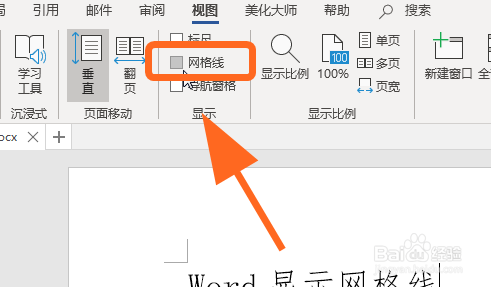
6、点击【网格线】,如下图所示。
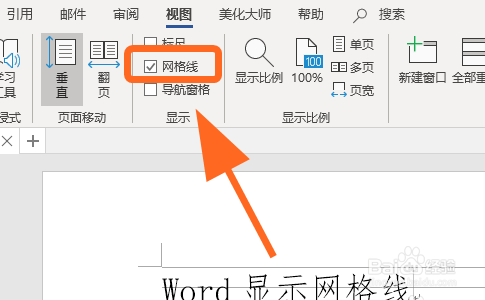
7、Word页面被添加了网格线,如下图所示。

时间:2026-04-21 19:25:54
1、打开【word文档】,如下图所示。
2、点击【视图】选项卡,如下图所示。
3、找到【显示】功能区,如下图所示。
4、在显示功能区找到【网格线】功能,如下图所示。
5、找到【网格线】功能,如下图所示。
6、点击【网格线】,如下图所示。
7、Word页面被添加了网格线,如下图所示。
