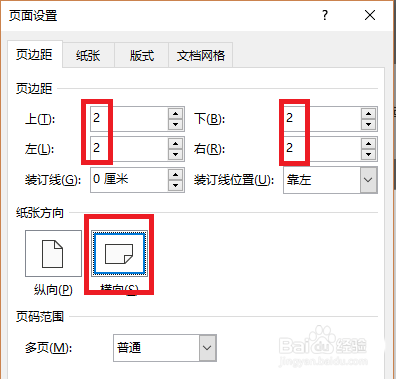
1、进入「布局」-「页面设置」,设置上下左右的边距为「2」,然后将「纸张方向」设为「横向」

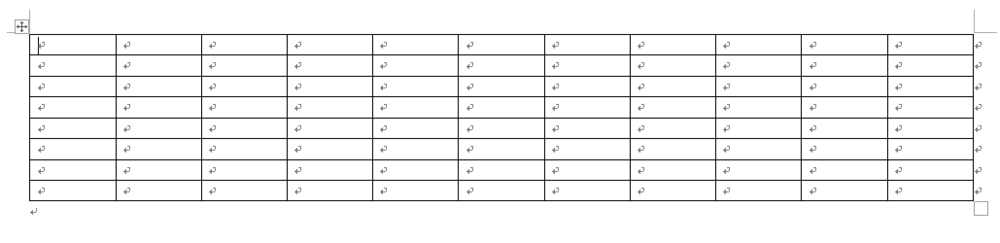
2、进入「插入」-「表格」-「插入表格」,我们插入一个11列,8行的表格


3、选中表格「右键」-「表格属性」-「表格」-「选项」,将上下左右的边距全部设为「0」


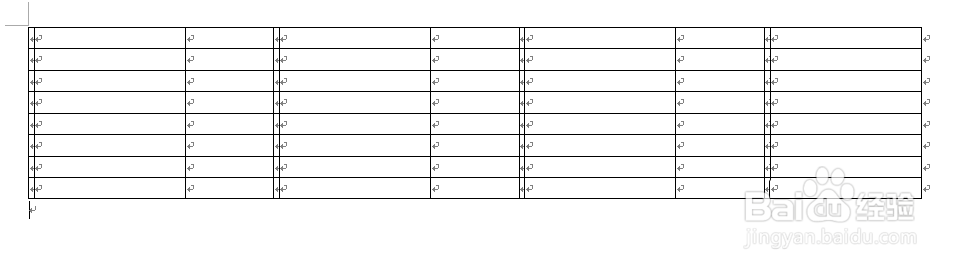
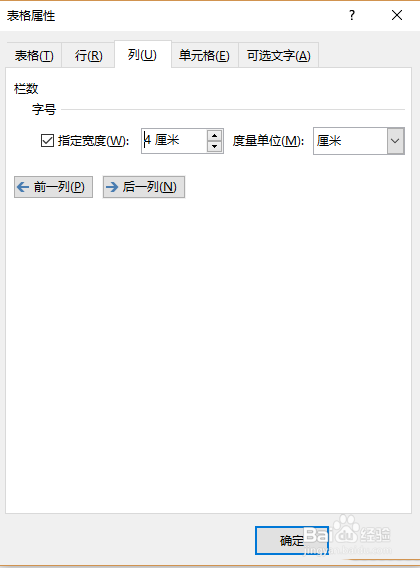
4、按住Ctrl键不松,用鼠标左键逐个选中第1、4、7、10列,然后「右键」-「表格属性」-「列」指定宽度设为「0.15」


5、然后再次按住Ctrl键不放,鼠标逐个选中,第2、5、8、11列,「右键」-「表格属性」-「列」指定宽度设为「4」


6、2019年1月份的1号是从星期二开始的,那么,我们就需要从星期二下方的单元格开始选中,直到后面所有的单元格,然后进入「开始」-「段落」-「编号」,我们选择「1.2.3.」这种样式,再进入「定义新编号格式」-将「编号格式」中1后面的「.」点删除掉。该月有31天,那么我们需要将31后面的单元格全部选中,点击一下「编号」按钮,即可取消后面的数字

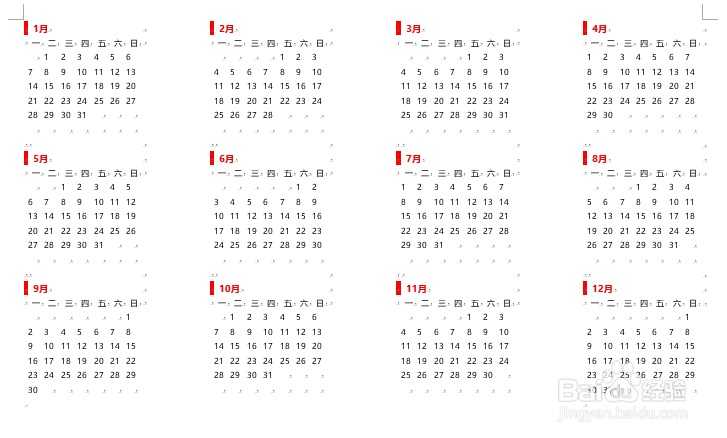
7、任意选中一个日期,「右键」-「调整列表缩进」-「编号之后」-「不特别标注」确定即可。然后我们使用同样的方法,将后面的所有日期,全部填满

8、将光标定位到月份前面的小单元格中,然后加上底纹颜色


9、选中整个大表格,「右键」-「表格属性」-「边框和底纹」-「边框」中设为「无」,取消所有的表格线条