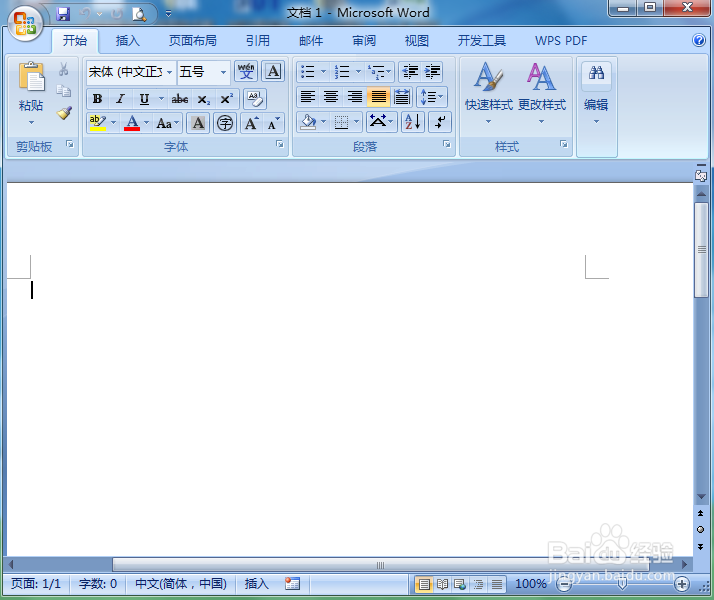
1、打开word2007,进入其主界面中;
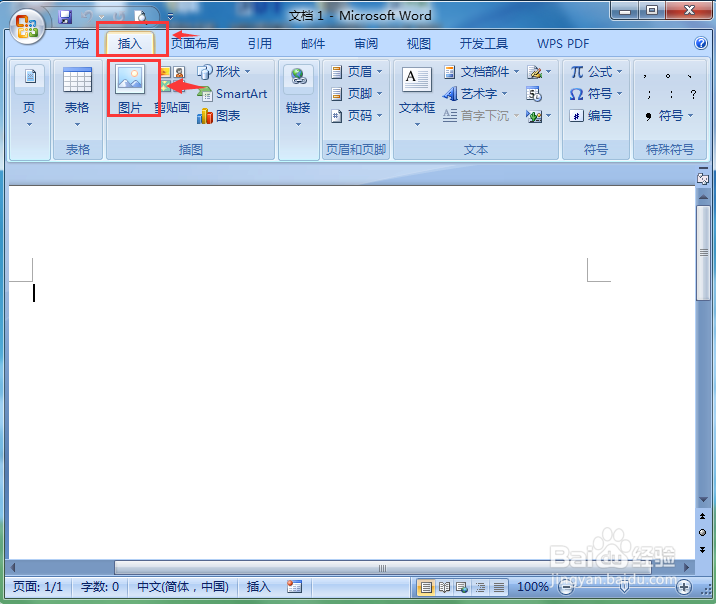
2、点击插入菜单,选择图片;
3、找到并选中要添加的图片,按插入;

4、将图片添加word中;

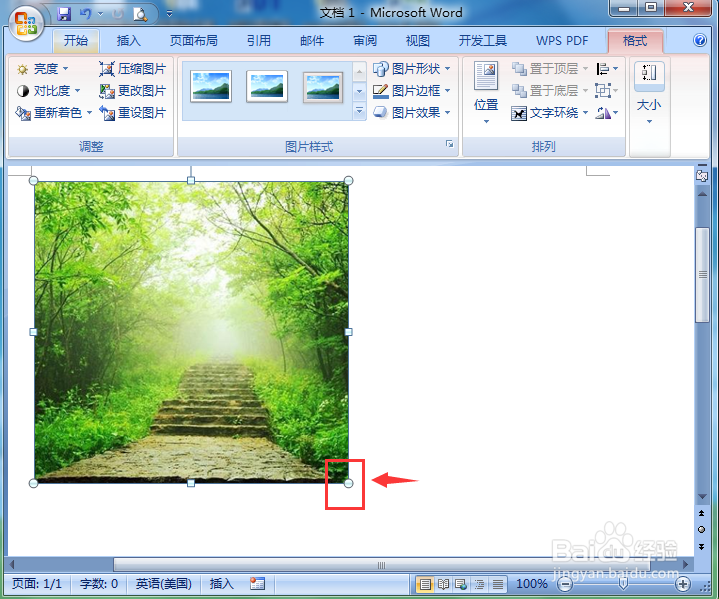
5、拖动右下角的圆形句柄,调整好图片的大小;
6、点击图片样式中的裁剪对角线白色样式;
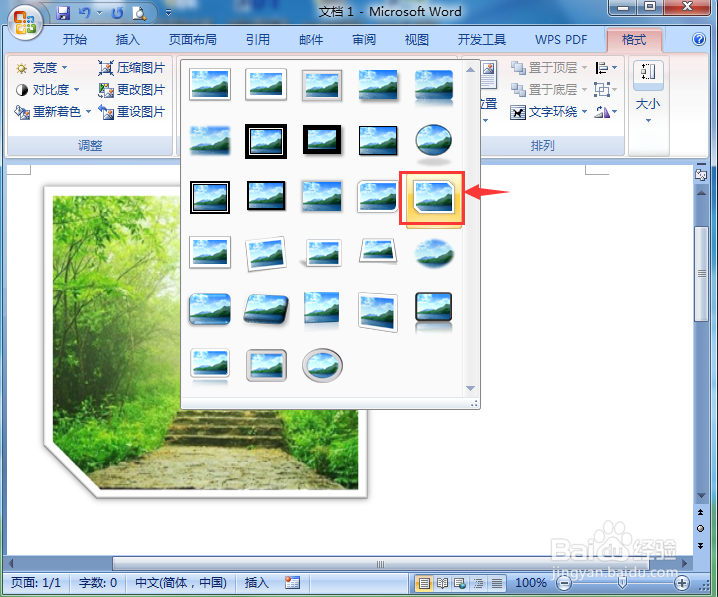
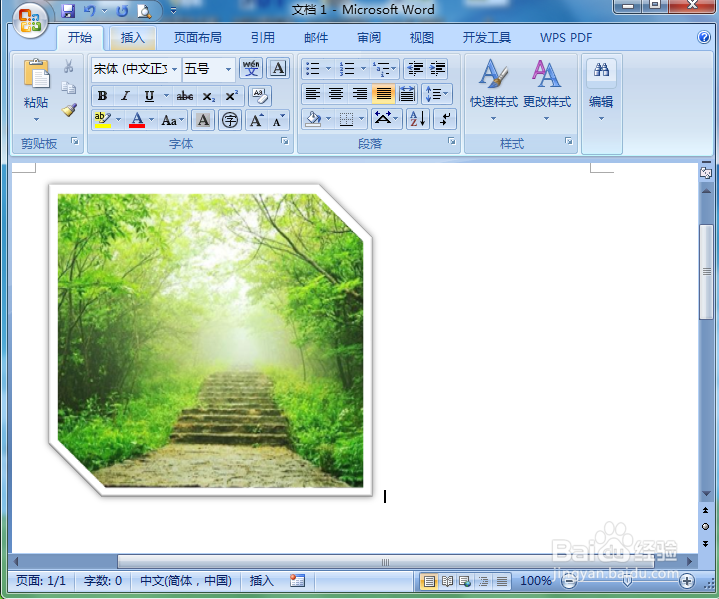
7、我们就在word中给图片添加上了裁剪对角线白色样式。
1、打开word,添加需要的图片;
2、调整好图片的大小;
3、点击图片样式,选择需要的裁剪对角线白色样式。
时间:2026-05-03 11:24:26
1、打开word2007,进入其主界面中;
2、点击插入菜单,选择图片;
3、找到并选中要添加的图片,按插入;
4、将图片添加word中;
5、拖动右下角的圆形句柄,调整好图片的大小;
6、点击图片样式中的裁剪对角线白色样式;
7、我们就在word中给图片添加上了裁剪对角线白色样式。
1、打开word,添加需要的图片;
2、调整好图片的大小;
3、点击图片样式,选择需要的裁剪对角线白色样式。
