1、第一步:打开WPS文档,按快捷键“Ctrl+H”组合键,选择“查找”,如下图所示。

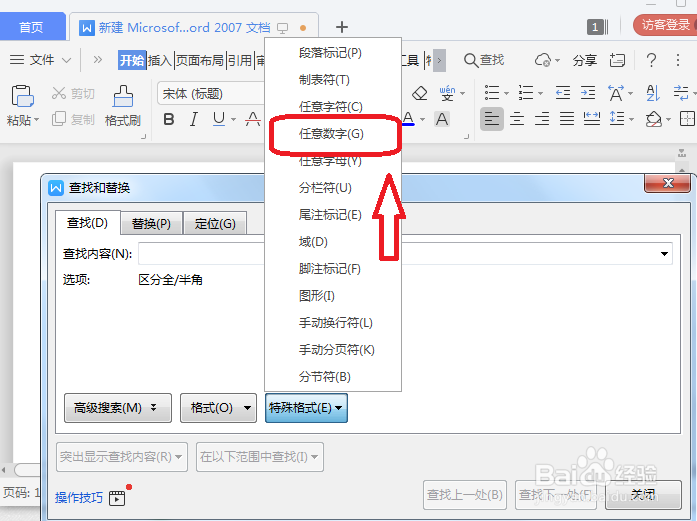
2、第二步:选择“特殊格式”,如下图所示。

3、第三步:再点击“任意数字”,如下图所示。
4、第四步:再点击“在以下范围中查找”下方中的“主文档”,如下图所示。

5、第五步:关闭窗口后,就可以看到文档中的数字被全部选中,如下图所示。

6、第六步:然后在字体设置中设置字体与字号,如下图所示。

时间:2026-04-30 21:19:21
1、第一步:打开WPS文档,按快捷键“Ctrl+H”组合键,选择“查找”,如下图所示。
2、第二步:选择“特殊格式”,如下图所示。
3、第三步:再点击“任意数字”,如下图所示。
4、第四步:再点击“在以下范围中查找”下方中的“主文档”,如下图所示。
5、第五步:关闭窗口后,就可以看到文档中的数字被全部选中,如下图所示。
6、第六步:然后在字体设置中设置字体与字号,如下图所示。
