1、打开一个浏览器,在百度中输入“KK录像机”,单击“百度一下”

2、单击“KK录像机最新官方版”选项

3、在桌面上面双击KK录像机,打开KK录像机

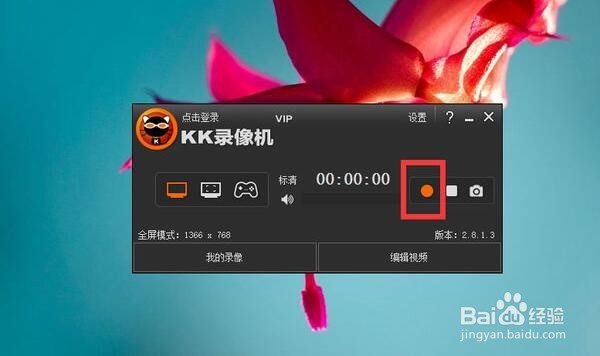
4、单击KK录像机上面的“开始”按钮
5、在百度中输入“新浪微博”,单击“百度一下”,然后单击“微博官网”

6、打开新浪网官网,找到一个视频

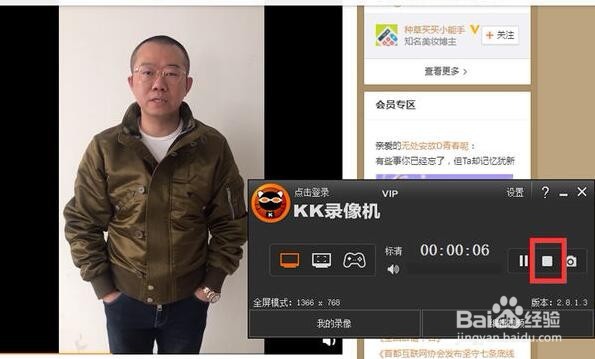
7、当视频录制完毕后,单击KK录像机上面的“结束”按钮
8、单击KK录像机界面中的“我的录像”选项

9、第一个就是刚刚录制的视频,单击右上角的文件夹按钮

10、在打开的界面中,双击打开这个视频进行查看即可

时间:2026-05-01 17:43:16
1、打开一个浏览器,在百度中输入“KK录像机”,单击“百度一下”
2、单击“KK录像机最新官方版”选项
3、在桌面上面双击KK录像机,打开KK录像机
4、单击KK录像机上面的“开始”按钮
5、在百度中输入“新浪微博”,单击“百度一下”,然后单击“微博官网”
6、打开新浪网官网,找到一个视频
7、当视频录制完毕后,单击KK录像机上面的“结束”按钮
8、单击KK录像机界面中的“我的录像”选项
9、第一个就是刚刚录制的视频,单击右上角的文件夹按钮
10、在打开的界面中,双击打开这个视频进行查看即可
