1、首先我们进入NAS打开APP

2、安装Photo Station 时光屋
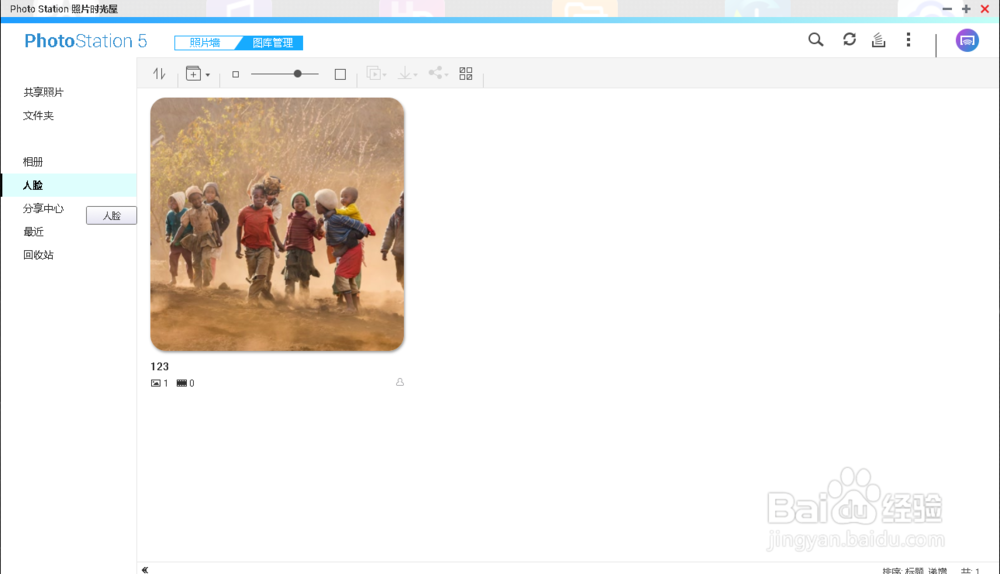
安装完成之后打开Photo Station 时光屋在 左侧选项里选择人脸
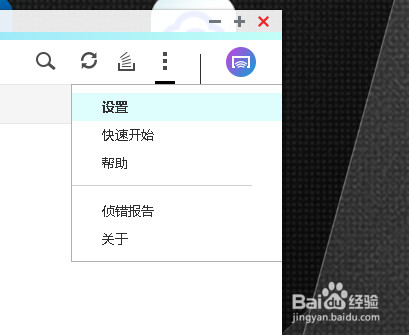
3、打开设置
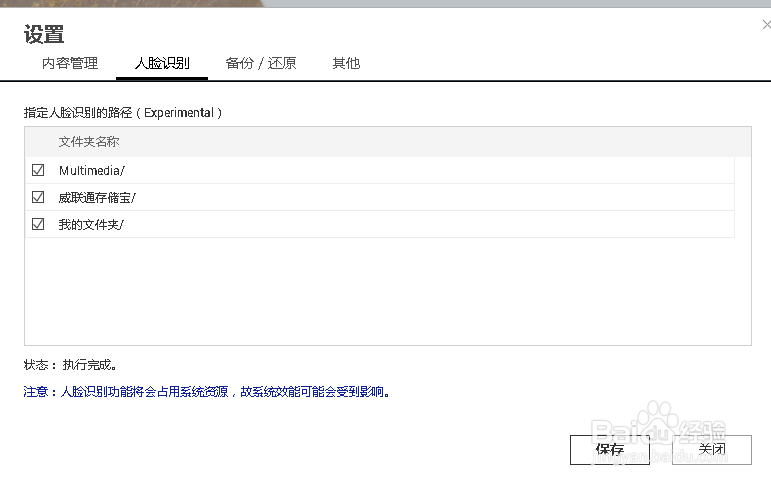
4、在这里指定人脸识别的共享文件夹来源路径
然后回到Photo Station 时光屋点击创建智能相册
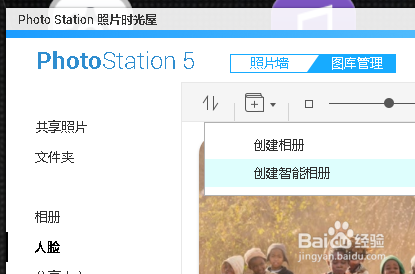
5、输入相册名字和添加来源路径(需与设置里相同)

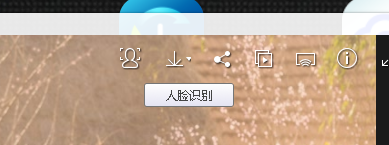
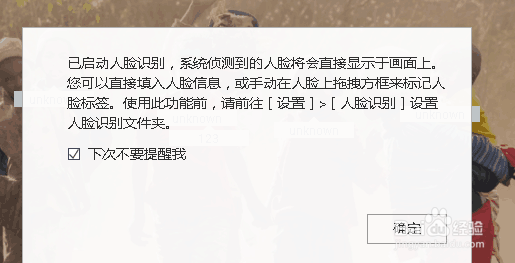
6、进入智能相册双击相片,点击人脸图标
7、至此设置完成


时间:2026-04-26 02:19:42
1、首先我们进入NAS打开APP
2、安装Photo Station 时光屋
安装完成之后打开Photo Station 时光屋在 左侧选项里选择人脸
3、打开设置
4、在这里指定人脸识别的共享文件夹来源路径
然后回到Photo Station 时光屋点击创建智能相册
5、输入相册名字和添加来源路径(需与设置里相同)
6、进入智能相册双击相片,点击人脸图标
7、至此设置完成
