怎么样使用ps软件制作图片的绘画玻璃效果?

 时间:2026-04-29 16:39:30

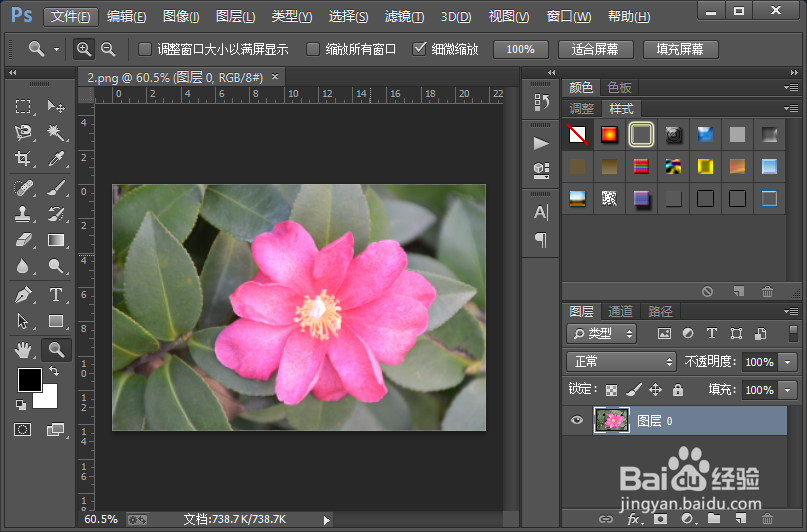
1、我们首先需要打开我们电脑里面的ps这款软件,然后我们打开一张想要制作绘画玻璃效果的图片。

怎么样使用ps软件制作图片的绘画玻璃效果?

怎么样使用ps软件制作图片的绘画玻璃效果?

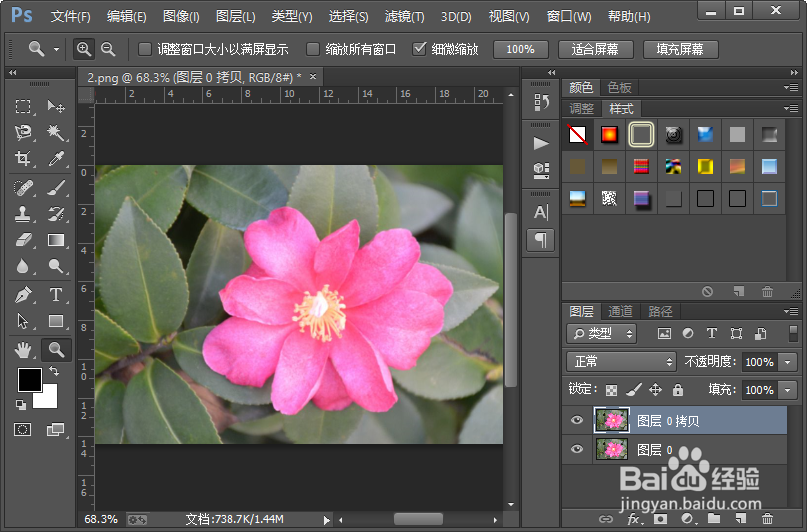
2、接下来我们布置图片图层,我们可以使用快捷键CTRL加j进行复制;我们也可以使用快捷键CTRL加a全选整个,然后使用快捷键CTRL加c进行复制,接着使用快捷键CTRL加v进行粘贴。
怎么样使用ps软件制作图片的绘画玻璃效果?

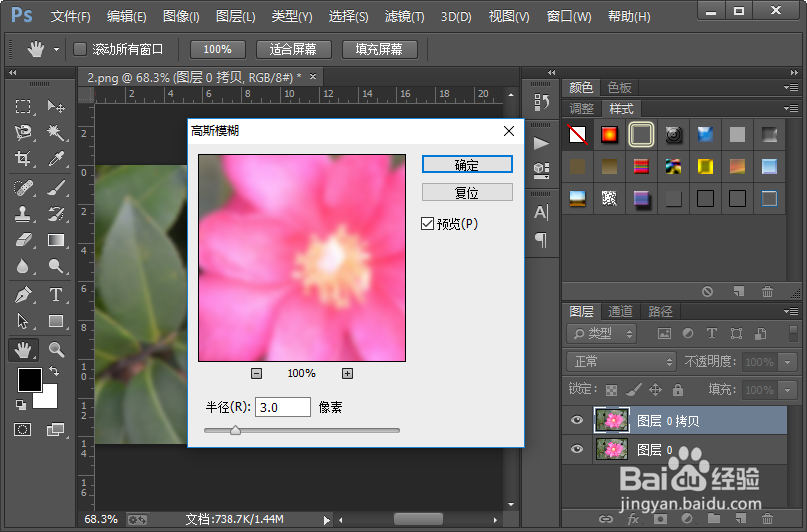
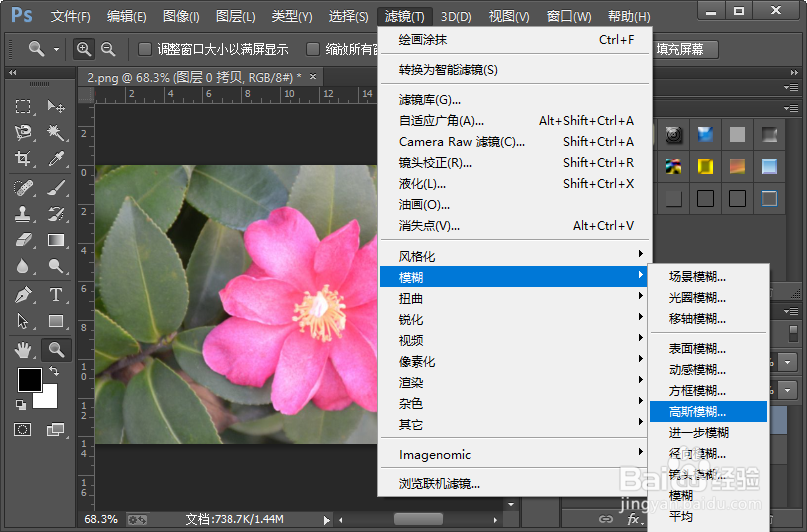
3、接着我们执行滤镜-模糊-高斯模糊命令,给当前图层添加一个高斯模糊滤镜效果,高斯模糊的半径,我们设置为3.0像素就可以了。
怎么样使用ps软件制作图片的绘画玻璃效果?

怎么样使用ps软件制作图片的绘画玻璃效果?

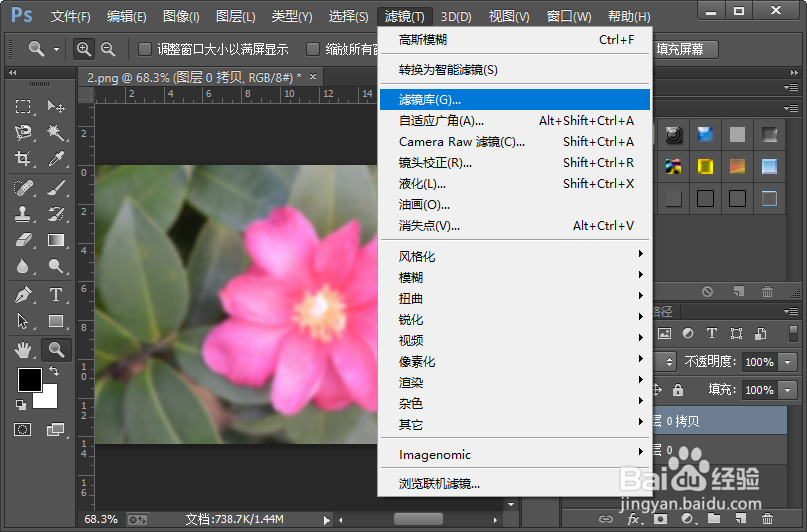
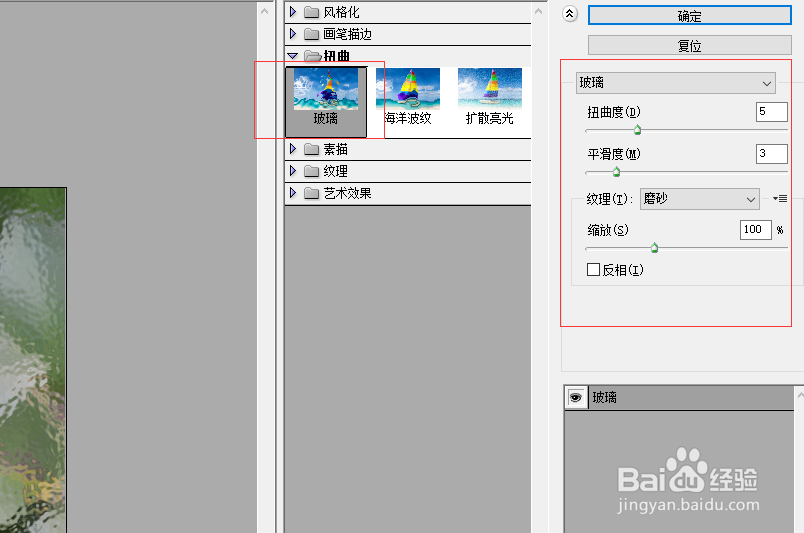
4、然后我们从滤镜库中找到扭曲里面的玻璃选择,并设置如图所示的参数。

怎么样使用ps软件制作图片的绘画玻璃效果?

怎么样使用ps软件制作图片的绘画玻璃效果?

5、接下来我们执行滤镜-其他-高反差保留命令,高反差保留的半径,我们设置为60像素就可以了。

怎么样使用ps软件制作图片的绘画玻璃效果?

怎么样使用ps软件制作图片的绘画玻璃效果?

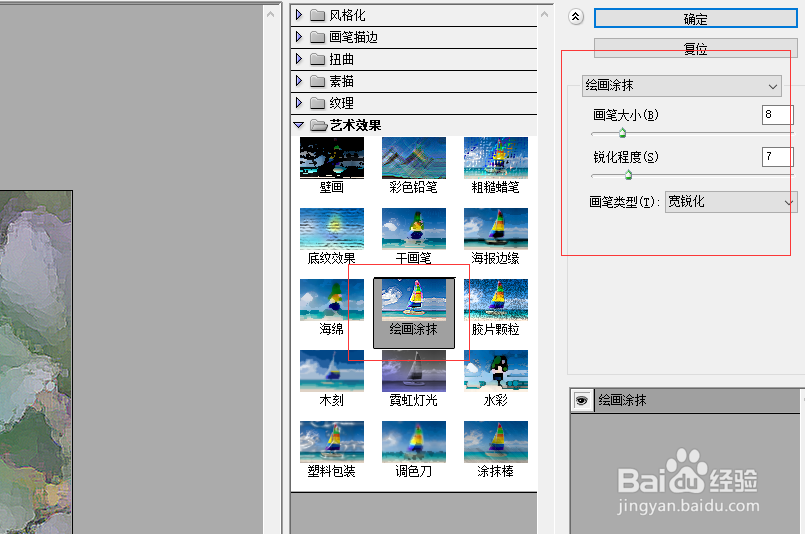
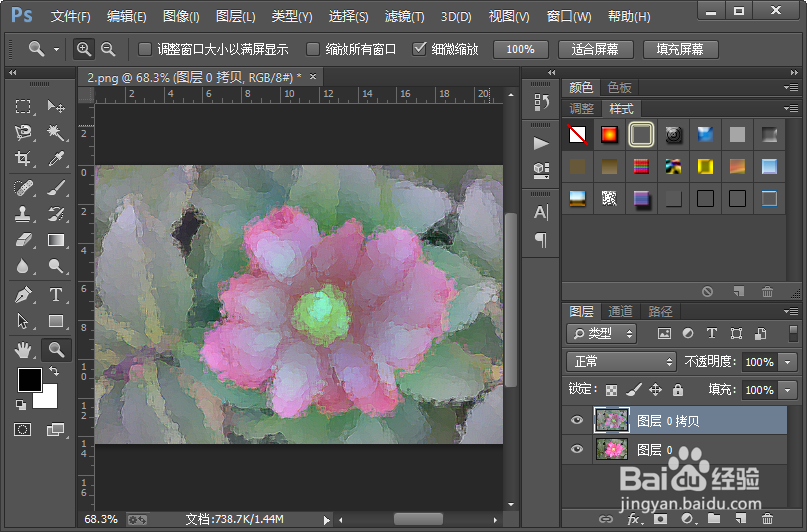
6、接着我们从滤镜库中找到艺术效果里面的绘画涂抹选择,并设置如图所示的参数。
怎么样使用ps软件制作图片的绘画玻璃效果?

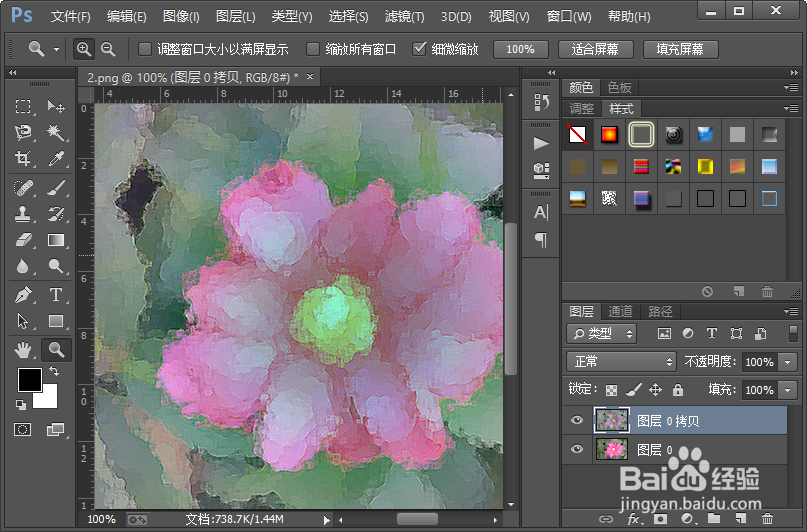
7、这样我们就制作好了图片的绘画玻璃效果。小伙伴们你们学会了吧?如果有什么不懂的地方可以联系小编哦。
怎么样使用ps软件制作图片的绘画玻璃效果?

怎么样使用ps软件制作图片的绘画玻璃效果?

  • photoshop怎么使用抓手和旋转视图工具
  • 怎么将苹果手机的所有缩放滤镜取消
  • 美颜相机保存原图怎么开启
  • 室内环境中的陈设设计物品类型
  • 全民农场快速卖货技巧
  • 热门搜索
    2020年什么时候入伏 销售工程师是做什么的 什么空调制热效果好 菜刀队是什么意思 路由器什么牌子最好 苹果14系统有什么新功能 吃胶原蛋白有什么好处 毛遂自荐的意思 卡起码韩语什么意思 猖狂的意思