如何设置EverEdit在菜单上显示一个小剪刀

 时间:2024-10-12 04:54:55

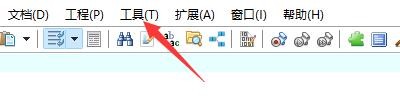
1、点击“EverEdit”

如何设置EverEdit在菜单上显示一个小剪刀

2、在“EverEdit”窗口中,点击“工具”

如何设置EverEdit在菜单上显示一个小剪刀

3、在弹出下拉栏中,点击“设置”

如何设置EverEdit在菜单上显示一个小剪刀

4、在弹出右侧栏中,点击“常规”

如何设置EverEdit在菜单上显示一个小剪刀

5、在弹出窗口中,勾选“在菜单上显示一个小剪刀”

如何设置EverEdit在菜单上显示一个小剪刀

6、点击“确定”即可

如何设置EverEdit在菜单上显示一个小剪刀
  • EverEdit如何设置使用数字键1-9选择候选词
  • EverEdit如何设置关闭双击左键关闭标签页功能
  • EverEdit如何设置修改自动编码探测缓存大小
  • EverEdit如何设置在程序下方显示标签栏
  • 如何设置EverEdit在停靠窗口上使用编辑区配色
  • 热门搜索
    伯明翰大学怎么样 网络赚钱方法大全 键盘符号快捷键大全 鸭子简笔画图片大全 中药网大全 怎么去西藏 怎么把字写好看 叠纸大全 喘气费劲怎么回事 观音灵签解签大全