Photoshop磁性套索工具抠图(添加图层蒙版)

 时间:2026-02-15 16:19:38

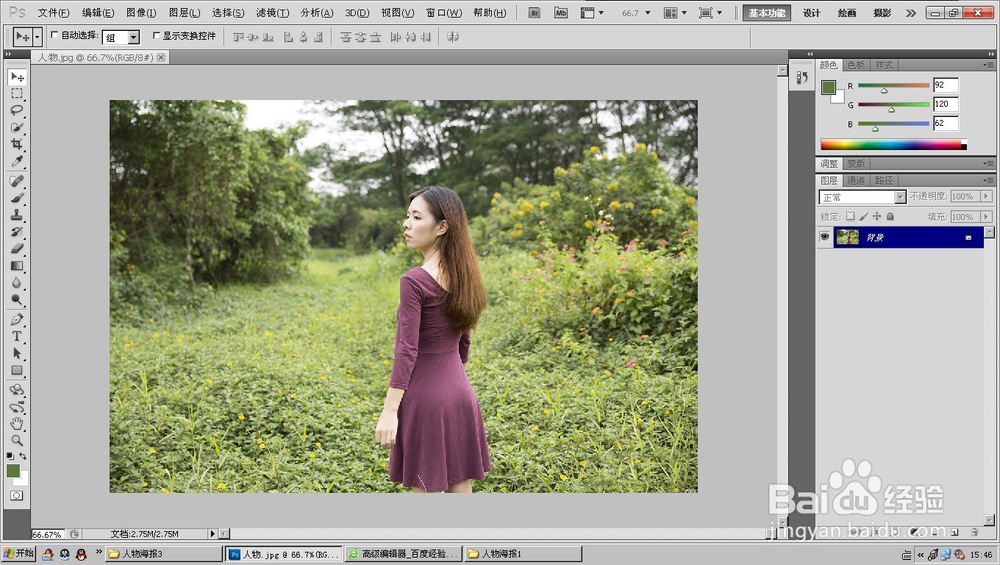
1、使用Photoshop软件(CS5或CS6操作相同)打开人物.jpg图片
Photoshop磁性套索工具抠图(添加图层蒙版)

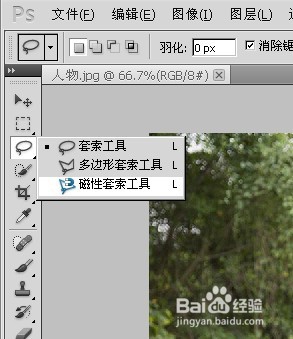
2、右键单击工具箱中的套索工具,选择磁性套索工具。

Photoshop磁性套索工具抠图(添加图层蒙版)

3、沿着人物的边缘短距离单击鼠标左键(增加节点),磁性套索工具会根据色差自动粘合人物的边缘。这个过程要细心一点,如有需要可以适当放大图片,有助于看清人物边缘。

Photoshop磁性套索工具抠图(添加图层蒙版)

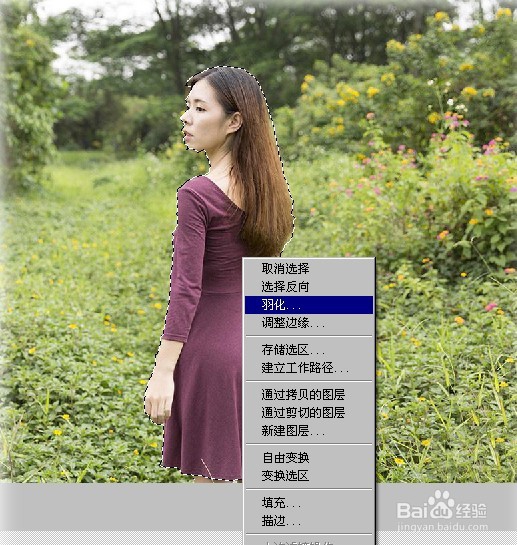
4、最后形成一个人物选区

Photoshop磁性套索工具抠图(添加图层蒙版)

5、单击鼠标右键,选择羽化

Photoshop磁性套索工具抠图(添加图层蒙版)

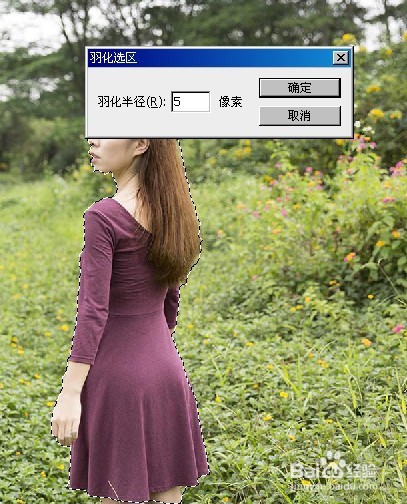
6、在弹出的“羽化选区”对话框中填写5

Photoshop磁性套索工具抠图(添加图层蒙版)

7、双击背景图层,弹出“新建图层”对话框,鼠标左键单击确定。

Photoshop磁性套索工具抠图(添加图层蒙版)

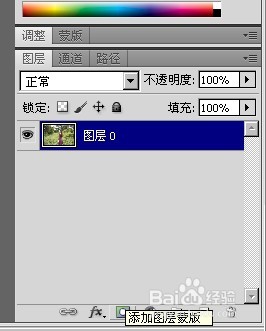
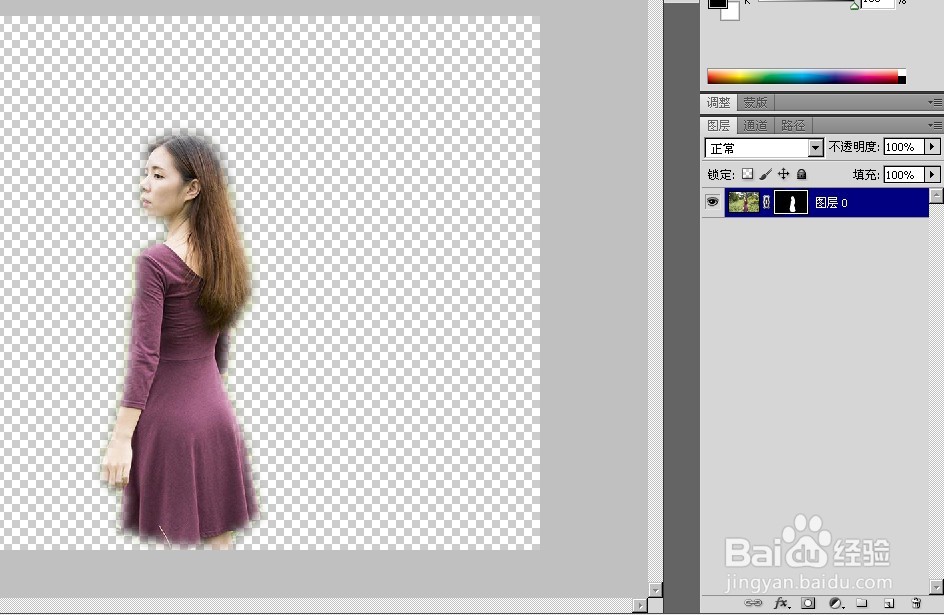
8、单击图层面板下方的“添加图层蒙版”按钮添加图层蒙版

Photoshop磁性套索工具抠图(添加图层蒙版)

9、人物抠图成功

Photoshop磁性套索工具抠图(添加图层蒙版)

  • ps中怎么去色
  • 图片水平翻转怎么弄
  • PS制作羽化效果的两种种方法
  • ps渐变色怎么调整颜色
  • PS在形状中填充颜色的两种方法
  • 热门搜索
    贷后管理是什么意思 ghost是什么意思 浩瀚的意思 亭亭玉立的意思 踌躇的意思 对标是什么意思 一把把什么 欣欣向荣的意思 什么是单循环赛 莲藕粉的功效与作用