Photoshop色彩和色调综合调整三

 时间:2024-10-12 14:43:54

1、打开图片,给车身建立选区,然后选择 | 保存选区,将选区保存起来,调整色相/饱和度图层。

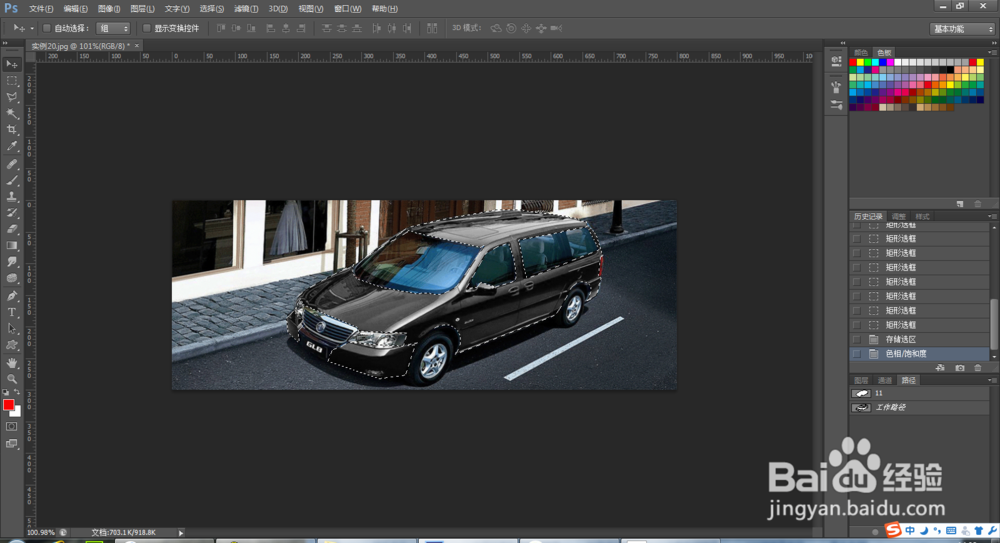
Photoshop色彩和色调综合调整三Photoshop色彩和色调综合调整三

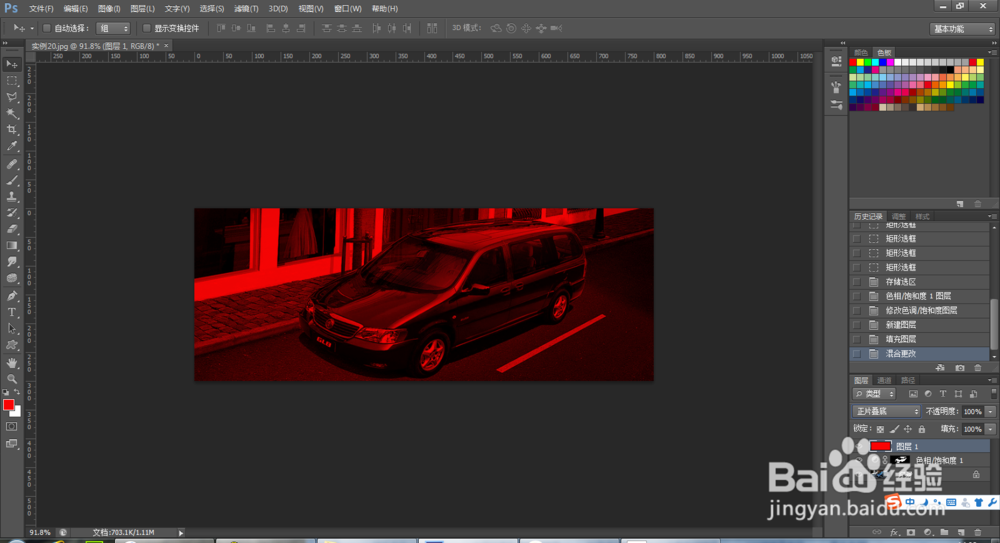
2、新建图层,使用喜欢的颜色填充该图层,图层混合模式为正片叠底。

Photoshop色彩和色调综合调整三

3、添加蒙版,选择 | 载入选区,反选(ctrl+shift陴鲰芹茯+I),填充前景色黑色(alt+delete),取消选区。
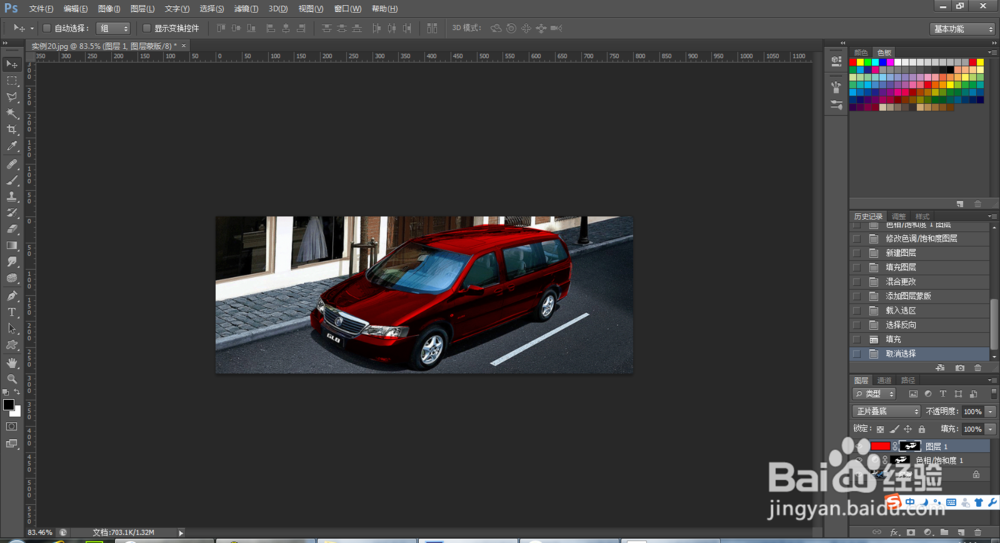
Photoshop色彩和色调综合调整三

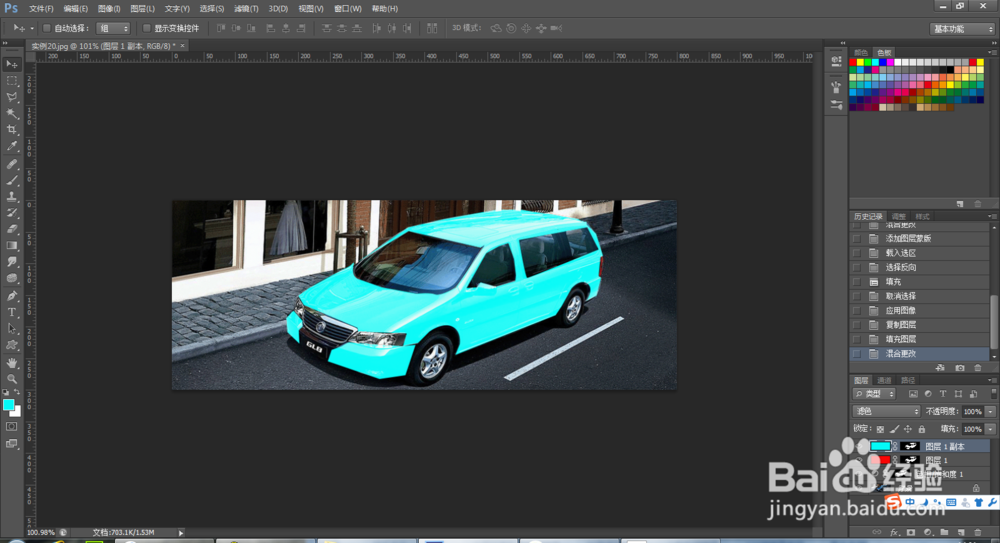
4、在色相/饱和度图层中应用图像 | 应用图像,复制最上方的图层,设置图层混合模式为滤色,反相(ctrl+I)。
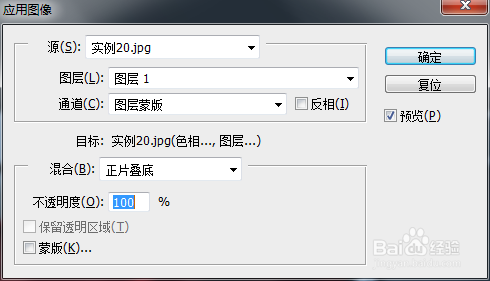
Photoshop色彩和色调综合调整三Photoshop色彩和色调综合调整三

5、按住ctrl键不动,单击当前层的图层蒙版,载入选区,图像 | 应用图像。

Photoshop色彩和色调综合调整三Photoshop色彩和色调综合调整三

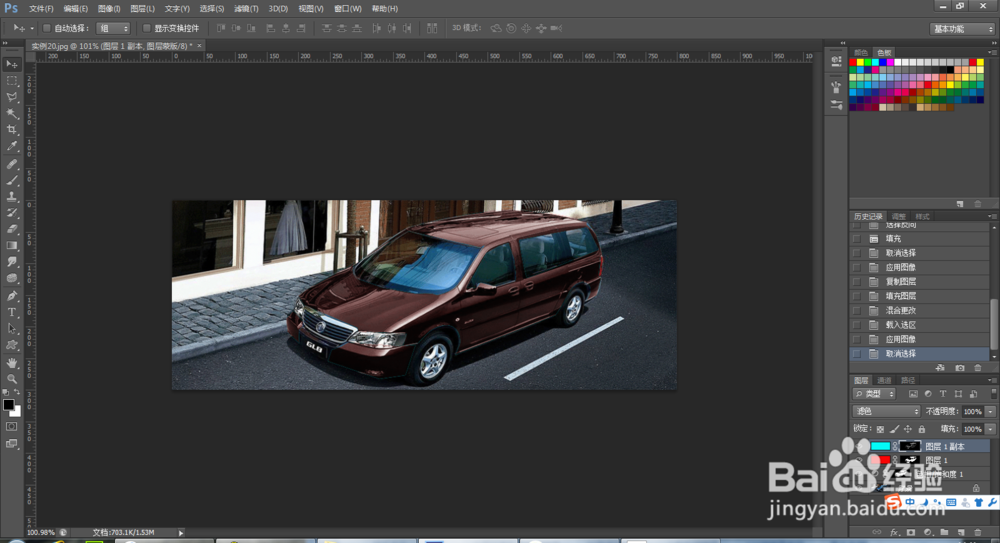
6、选中当前图层蒙版,进行色阶调整,取消选区,制图完成。

Photoshop色彩和色调综合调整三Photoshop色彩和色调综合调整三
  • Photoshop色彩和色调综合调整二
  • ​photoshop的色调调整
  • Photoshop技巧之调整人物和背景的色调
  • PhotoShop中如何进行色调分离
  • Photoshop——色调分离命令的使用
  • 热门搜索
    长隆海洋王国攻略 杀手2攻略 密室逃脱攻略 怎么去北极 眼睫毛怎么变长 如何才能快速减肥 巫师3攻略 我的世界铁门怎么打开 网页截图怎么截 爱情攻略粤语