用PS如何将两张照片合成为一张

 时间:2026-04-21 20:13:45

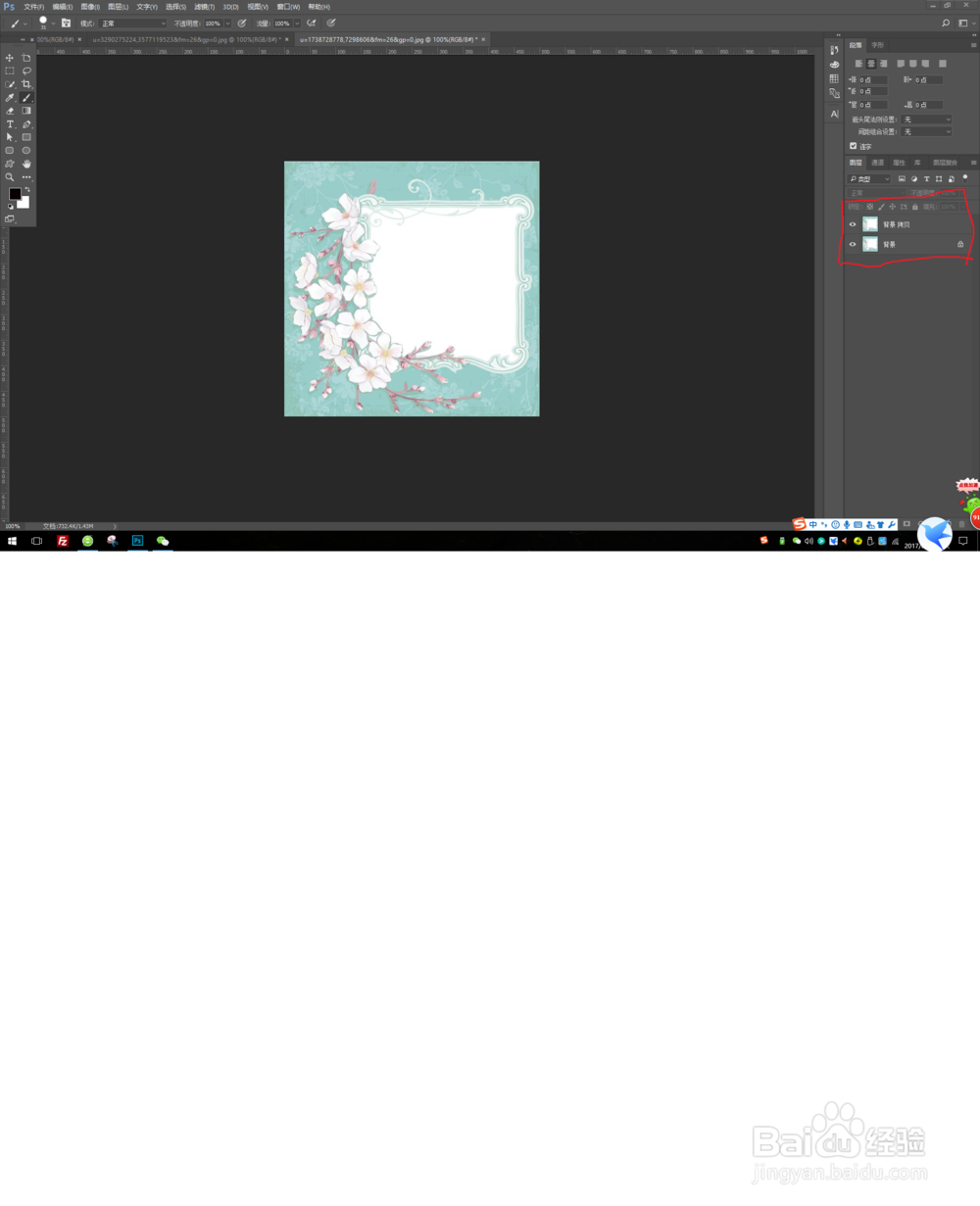
1、双击打开PS,在文件的下拉菜单中单击“打开”,把要用的图片拖进来。

2、在右侧找到“背景”,右键点击复制。
用PS如何将两张照片合成为一张

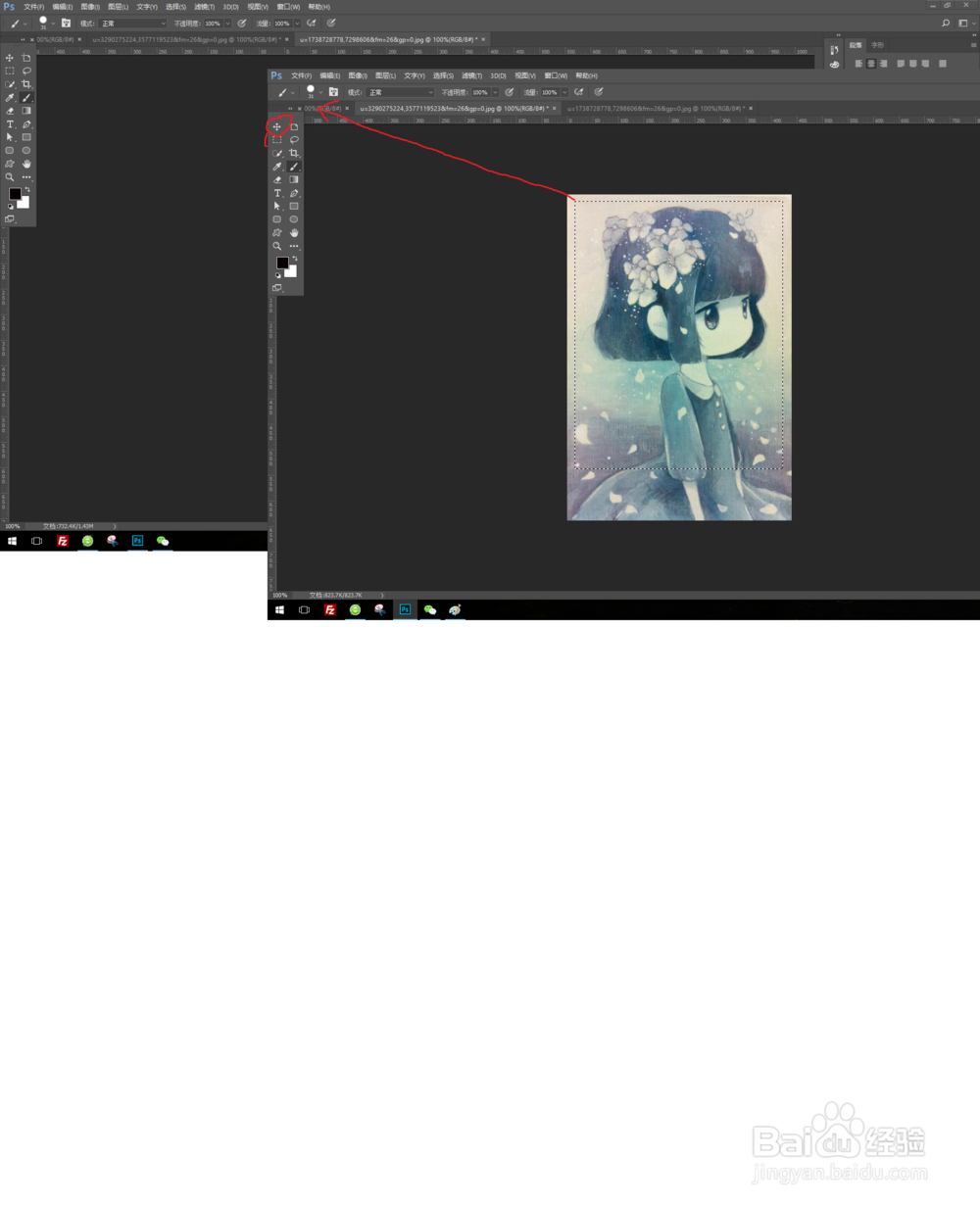
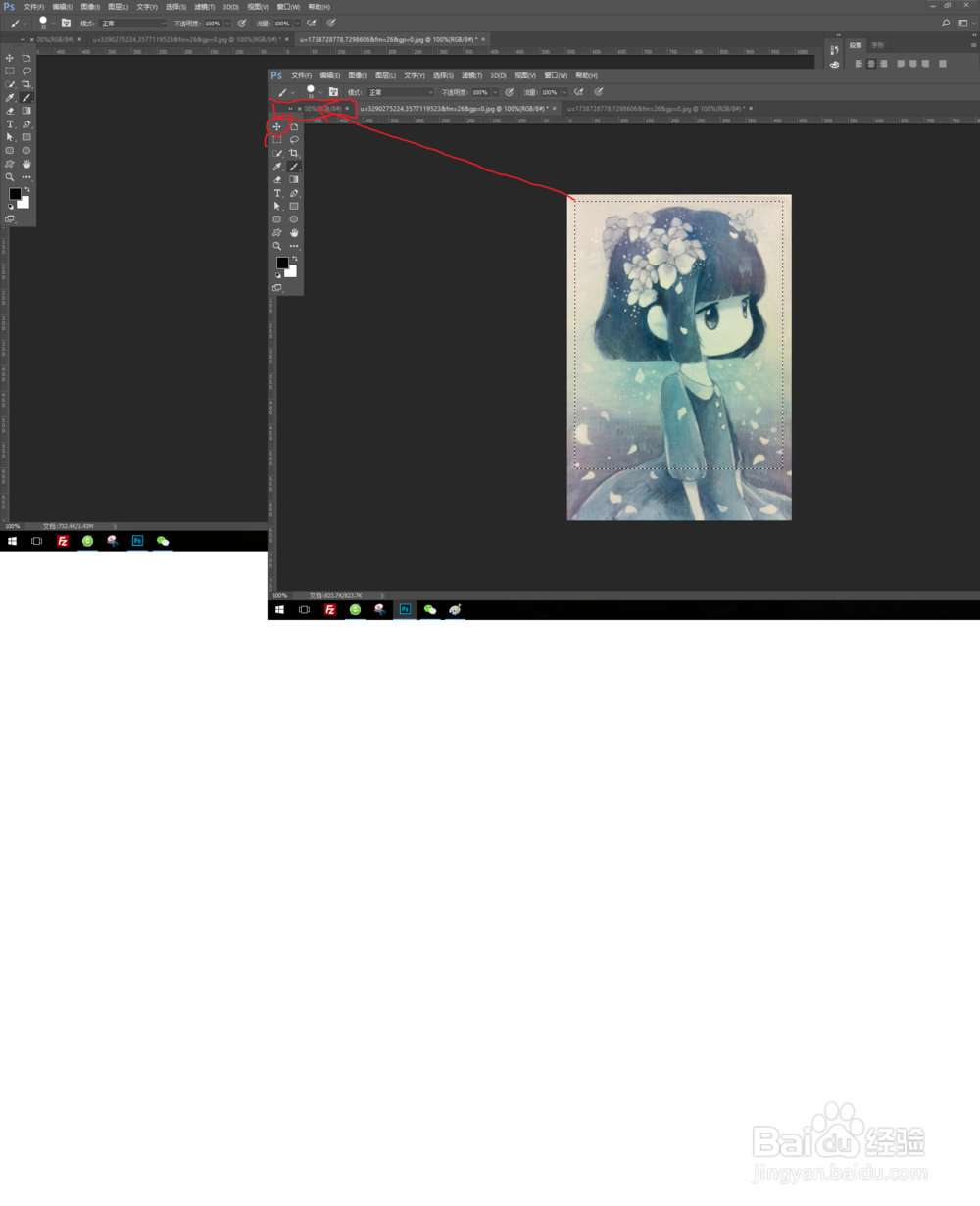
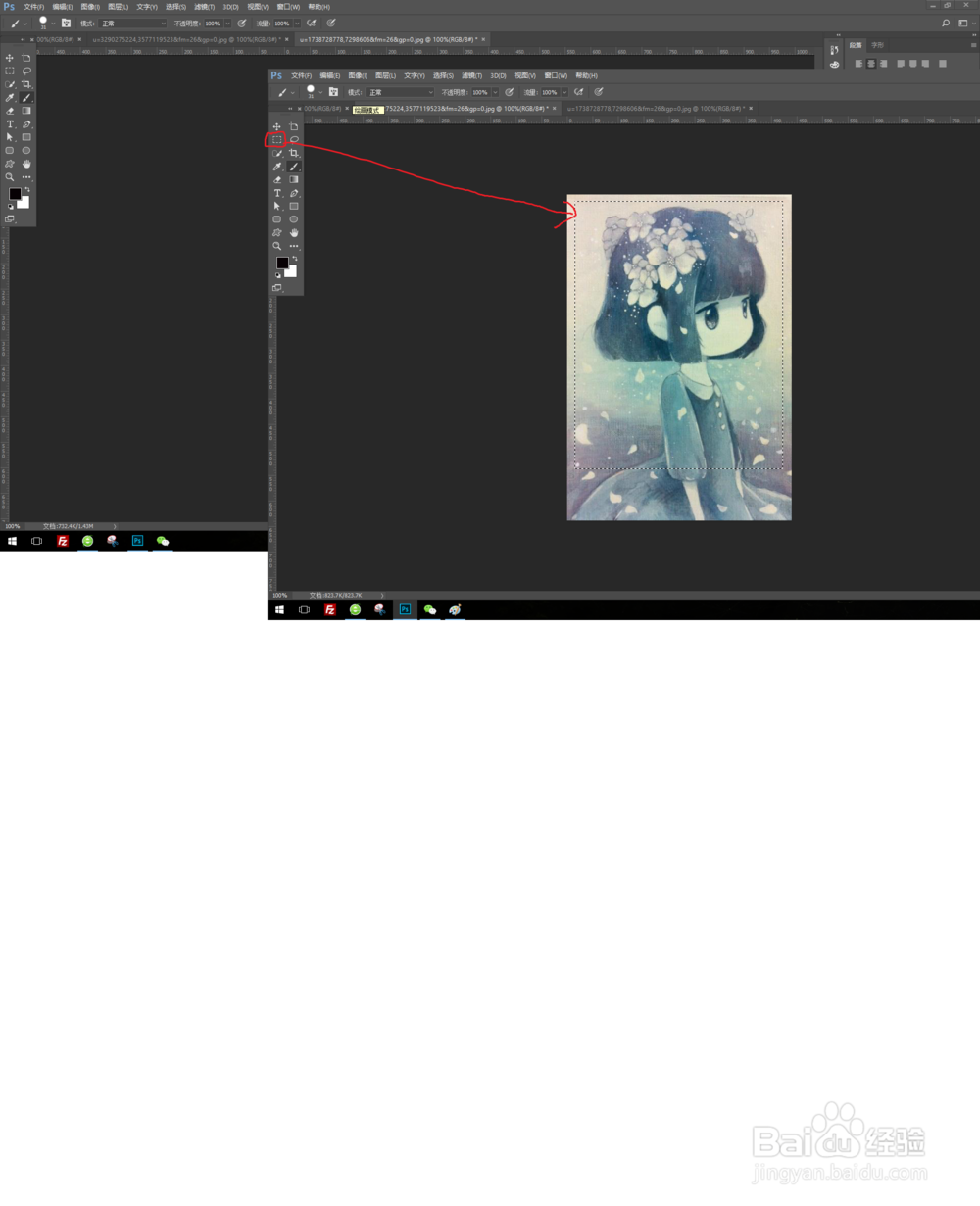
3、打开另一张图片,在左侧的工具栏里找到矩形框选工具,框选住需要图像的一部分。
用PS如何将两张照片合成为一张

4、用移动工具,把框选的部分移到第一张图片里去。

用PS如何将两张照片合成为一张

用PS如何将两张照片合成为一张

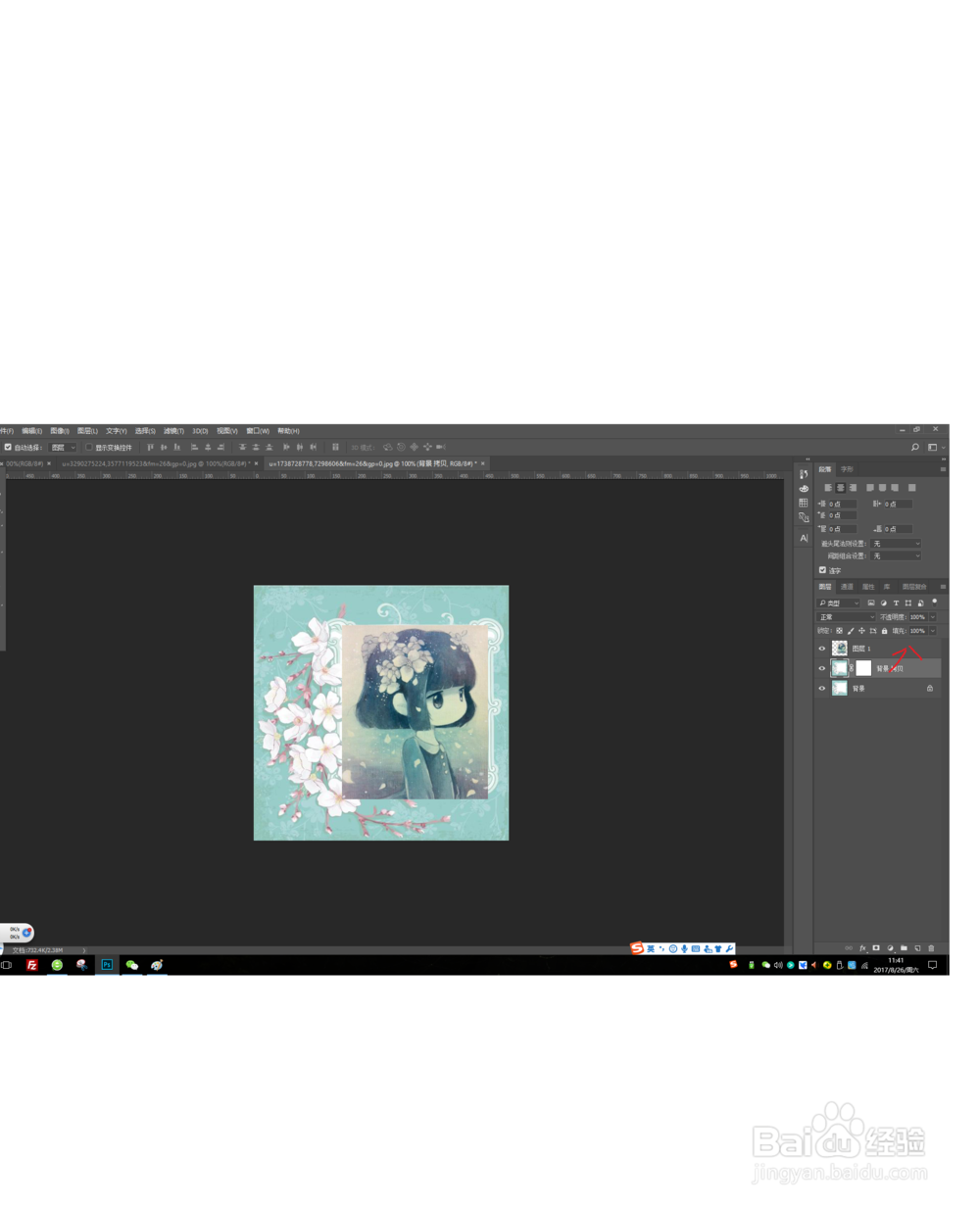
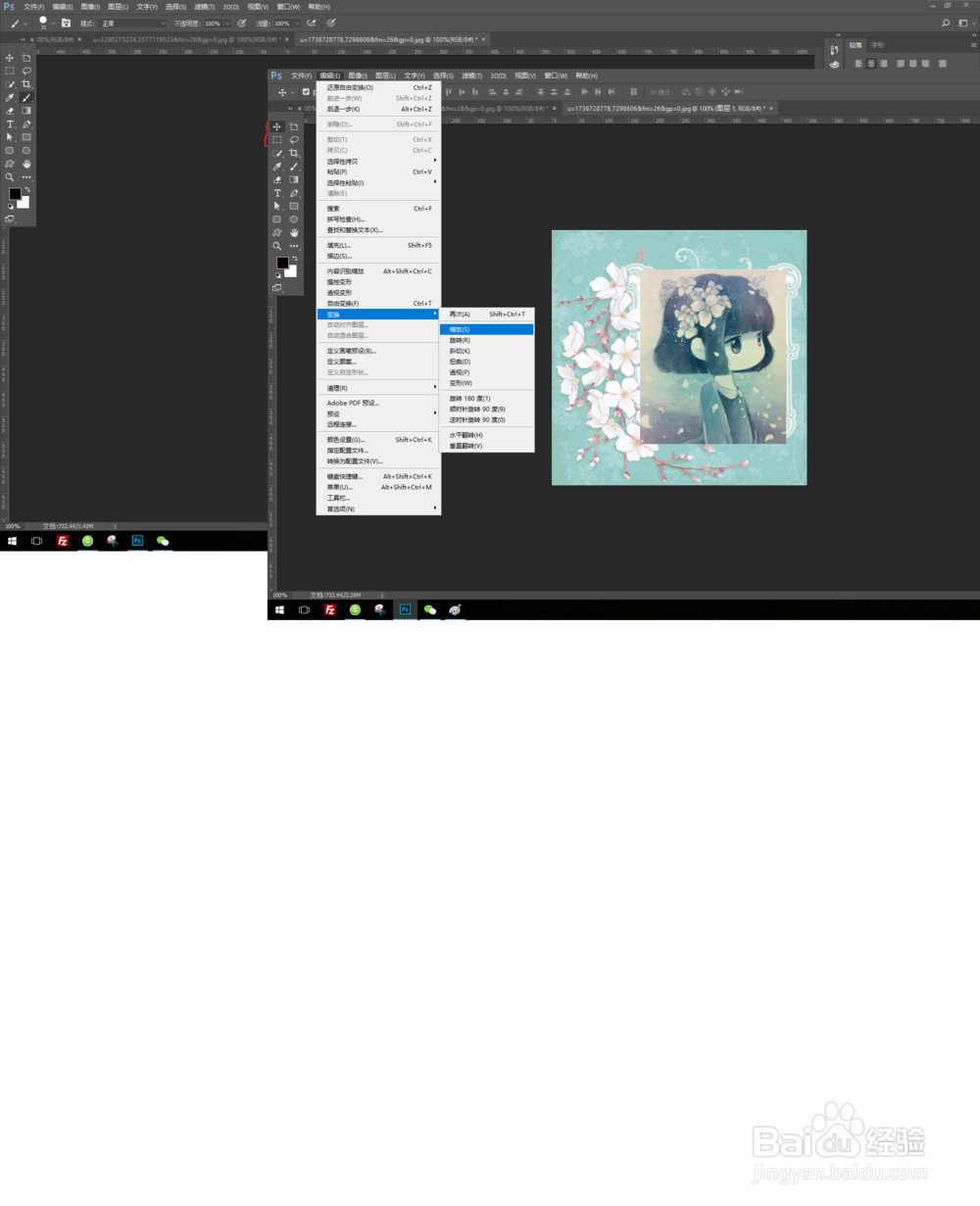
5、在“编辑”的下拉菜单中找到“变换”用“缩放”调整图片大小到自己想要的效果。
用PS如何将两张照片合成为一张

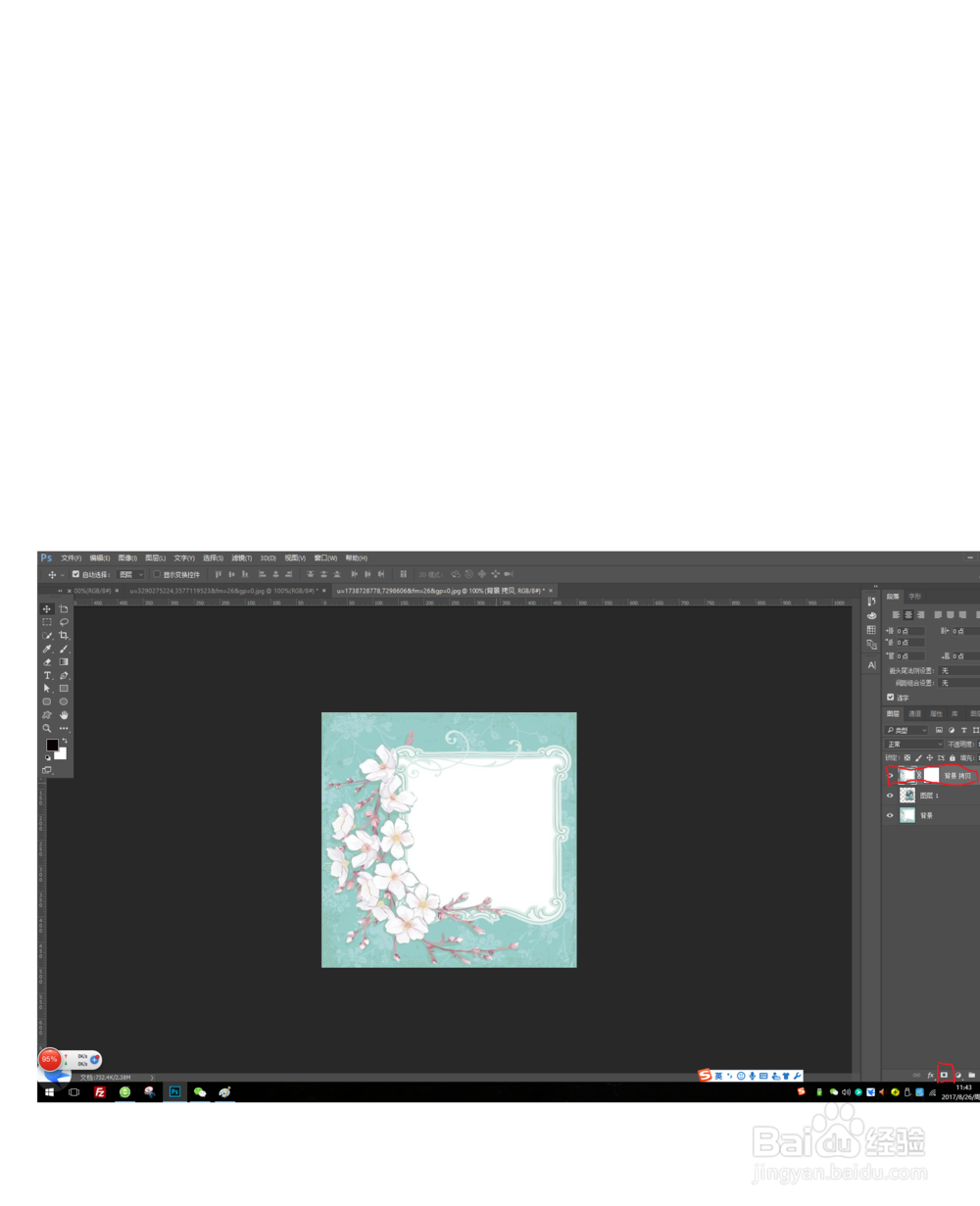
6、将右面工具栏中的“背景 拷贝”拖到顶部。

用PS如何将两张照片合成为一张

7、选中“背景 拷贝”图层,点击“添加矢量蒙版”工具。出现一个白色方块。

用PS如何将两张照片合成为一张

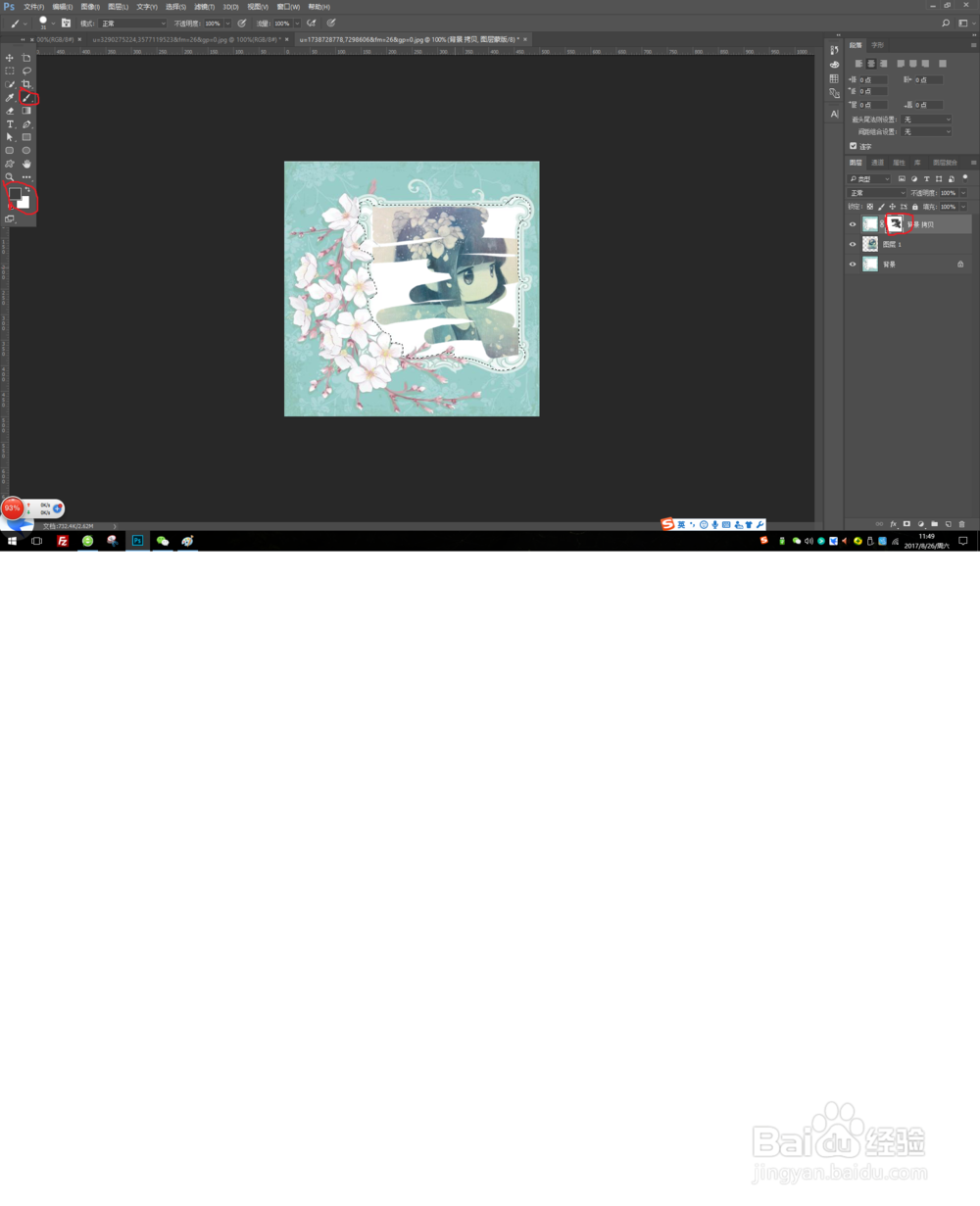
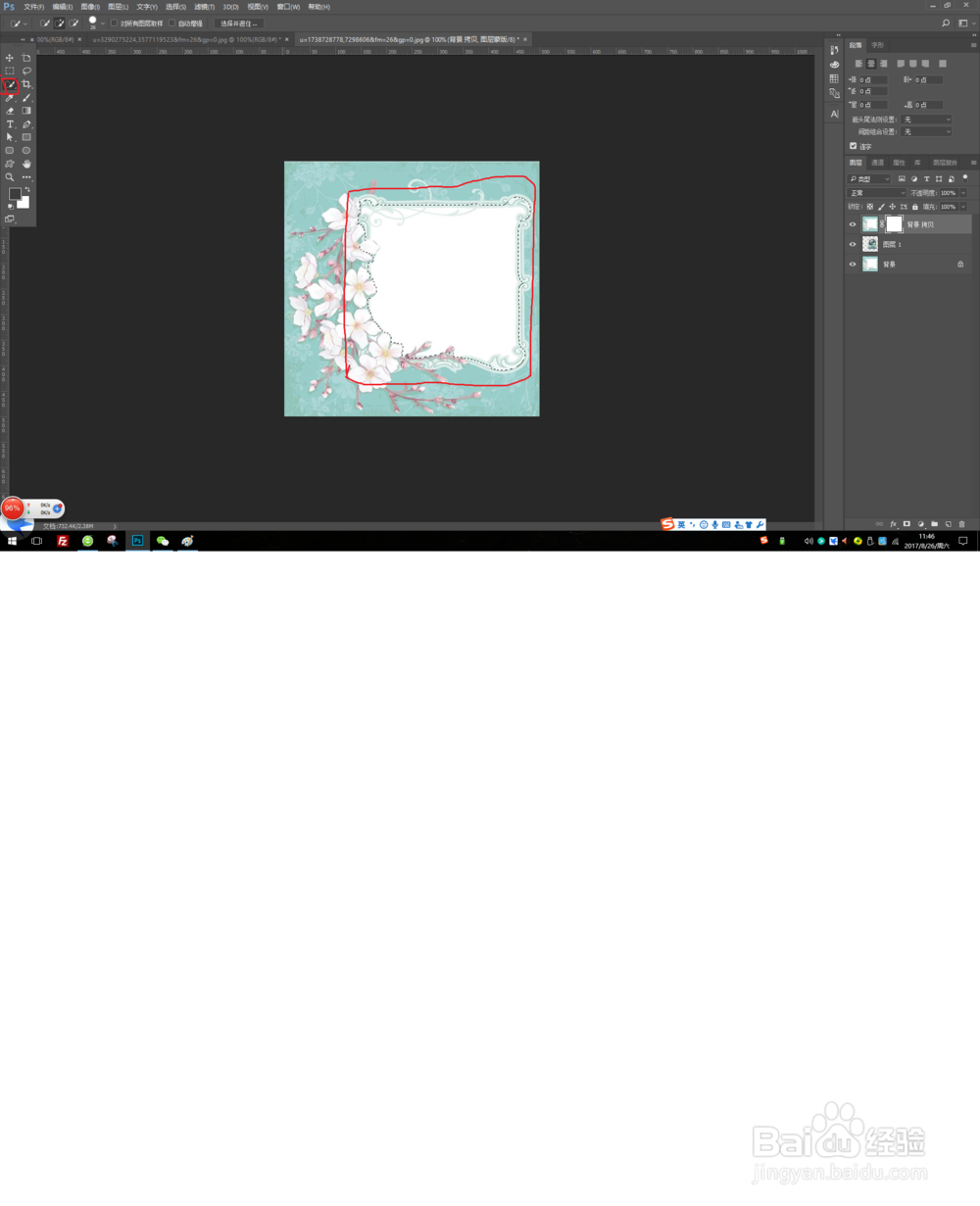
8、用快速选择工具选取不需要的部分,选中图片右侧的“矢量蒙版”,用画笔在不需要的部分涂抹。
用PS如何将两张照片合成为一张

9、用相同的方法处理人物照.

用PS如何将两张照片合成为一张

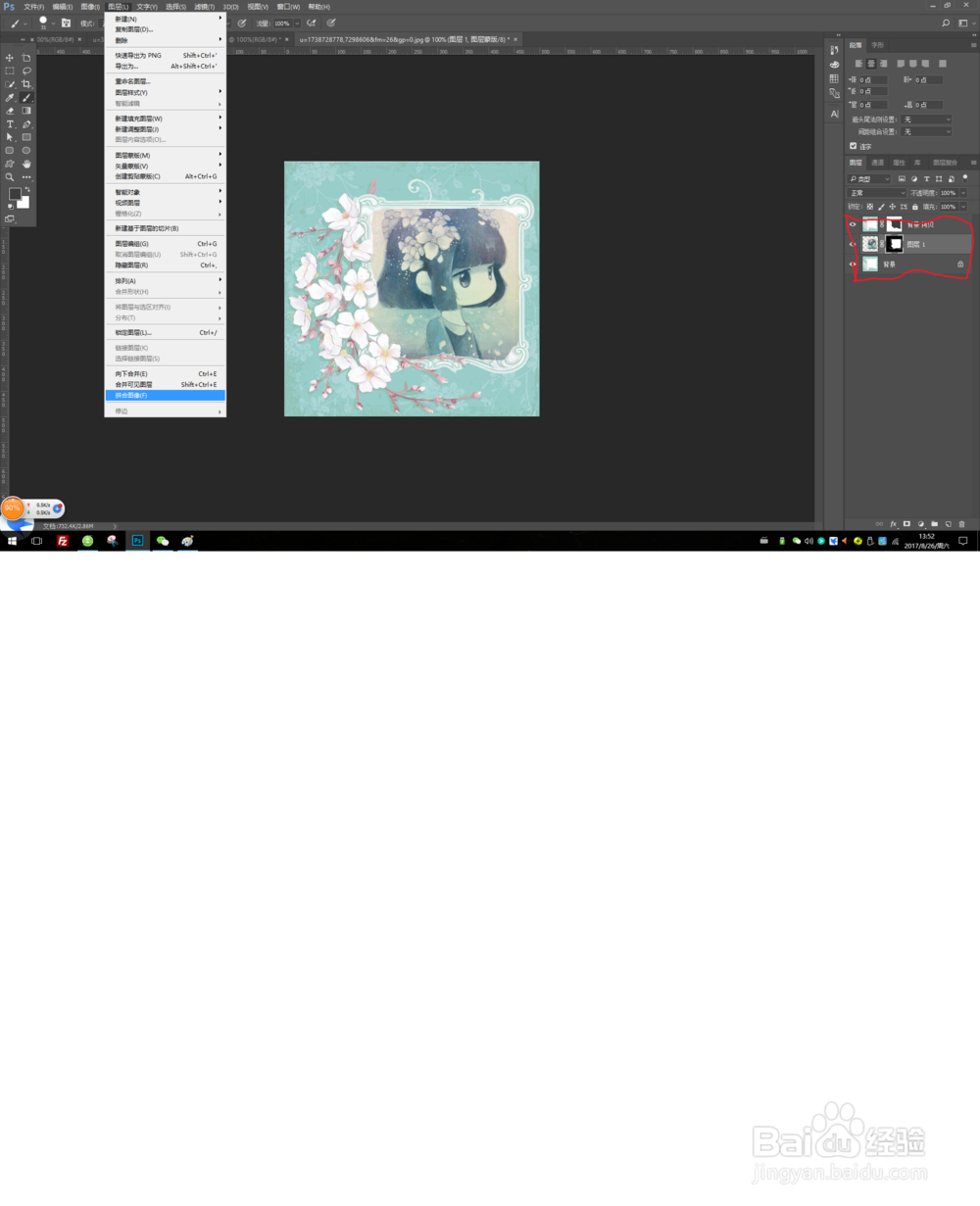
10、在“编辑”菜单下找“拼合图层”。

用PS如何将两张照片合成为一张

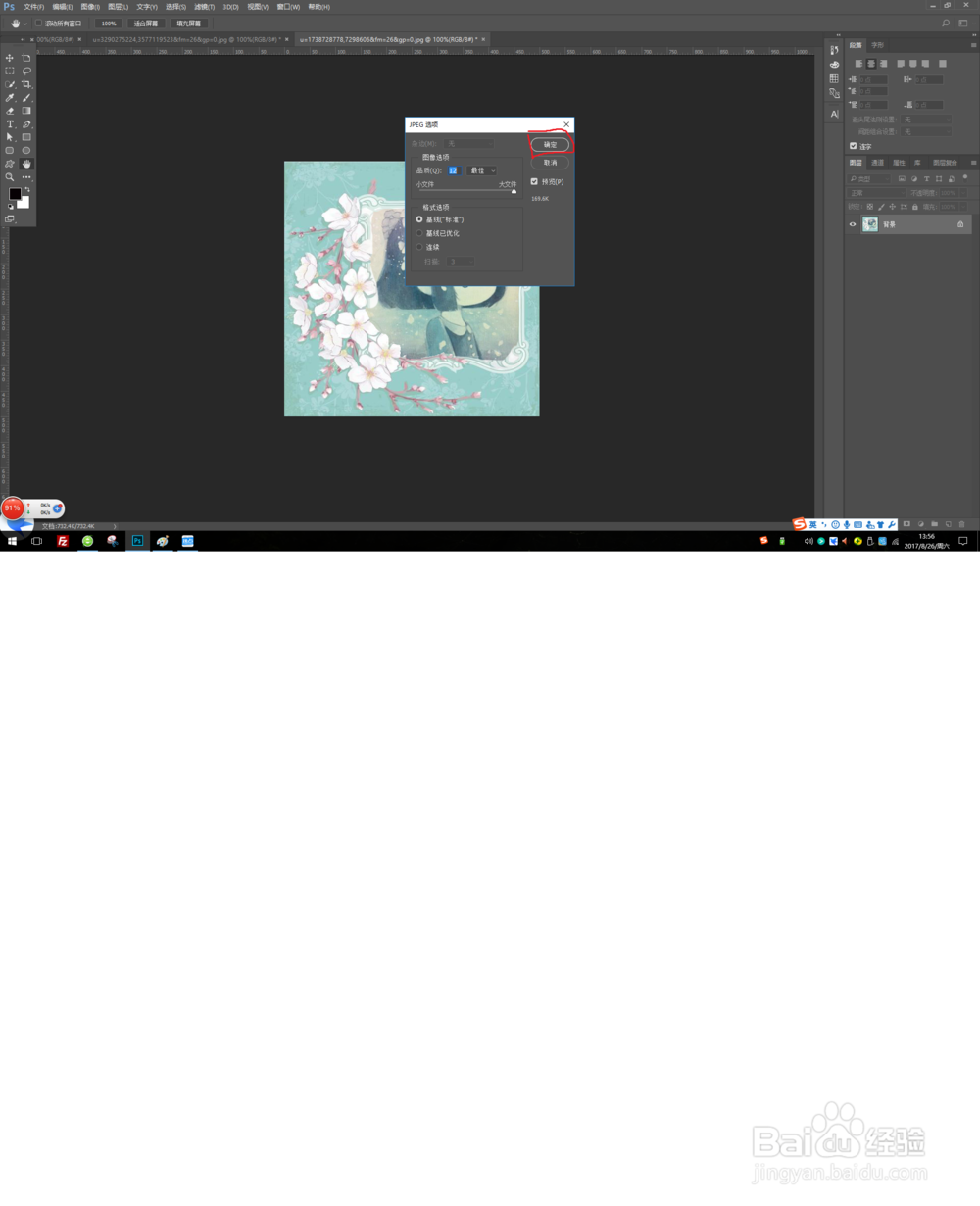
11、最后,在“文件”下拉菜单下选择“存储”。可以存在桌面上。然后出现一个选择的对话框,选“确定”就可以保证输出来的图片很清晰。
用PS如何将两张照片合成为一张

12、完成图片

用PS如何将两张照片合成为一张

  • 利用ps实现两张图片的无缝连接
  • 使用ps合并图片的步骤 拼图方法
  • PS抠图边缘处理技巧方法
  • PS抠图边缘处理技巧?
  • PS:如何去除图片上的杂物?
  • 热门搜索
    吸收不好怎么办 卡纸手工制作大全 手机墙纸图片大全 危险期怎么算 减肥中药配方大全 玩具视频大全 京剧大全 农村爱情电视剧大全 手穴位图解大全 微信群大全