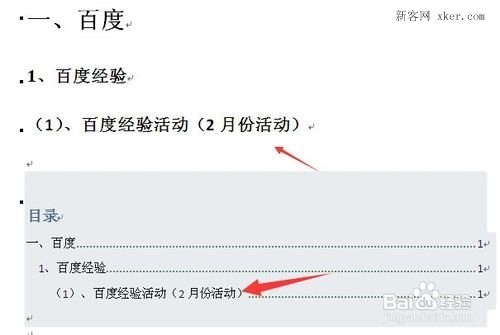
1、word2010自动生成目录的步骤
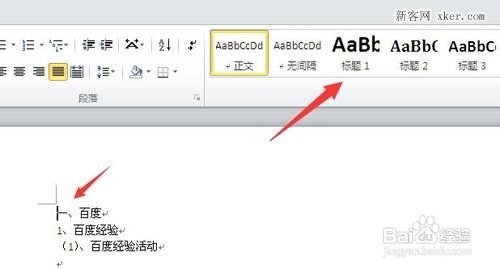
1、首先在自动生成目录之前,现在word文档页面中,把输入符放在一级标题上面,然后在“开始”菜单下顶部目录索引框中点击“标题1”。(如下图)
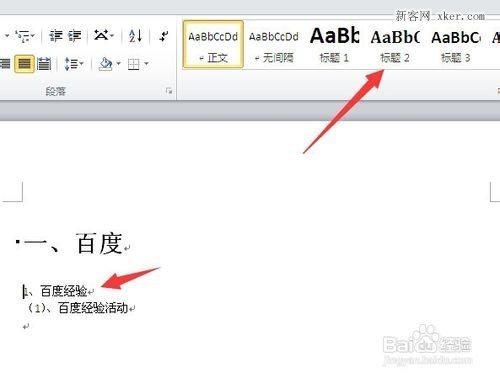
2、接着再把输入符放到二级标题上面,再点击顶部目录索引框中的“标题2”。也可以对目录的字体等属性进行设置。
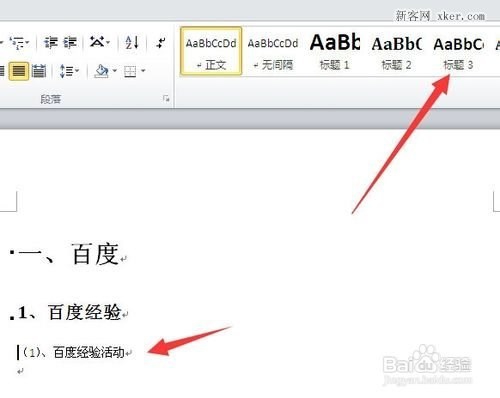
3、然后再把输入符放到三级标题上面,再用鼠标点击顶部索引框中的“标题3”。如果设置三级标题的操作跟设置二级标题是一样的。
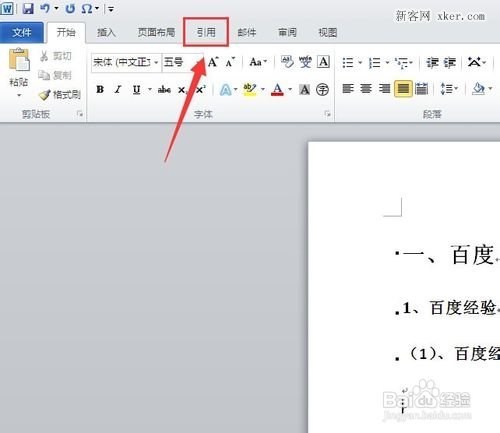
4、在这些标题都做好索引标记之后,再点击左上角主菜单栏中的“引用”菜单。首先必须要完成以上三个步骤才能继续。如果你的目录只有两级可以不用设置步骤3.
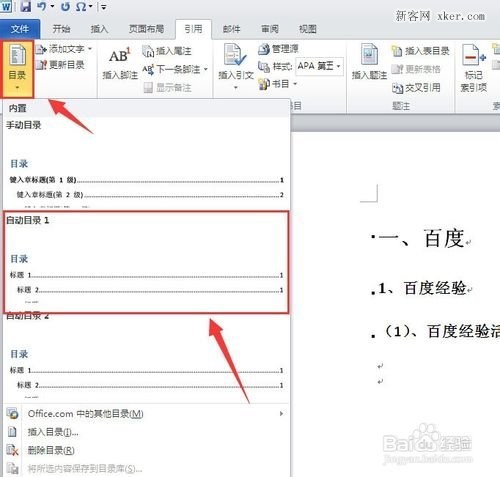
5、在“引用”菜单下的工具栏中,点击左侧的“目录”工具,在弹出来的选项菜单中,点击“自动目录1”或者“自动目录2”。根据你自己的需求选择自己喜欢的目录样子。
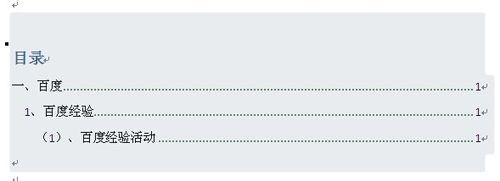
6、这样就可以看到刚才设置的标题已经自动生成目录了。生成目录后不用再手动记性修改了,如果标题又进行修改的话,可以看步骤7
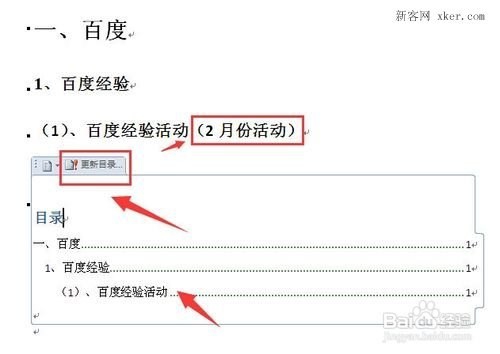
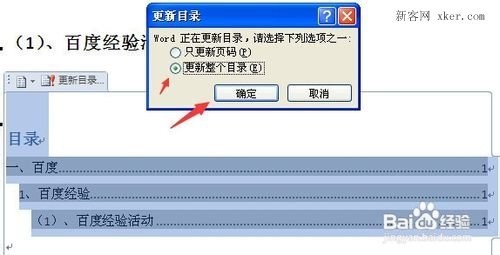
7、如果word文档内容页中标题进行更新的话,自动生成的目录不会自动更新,需要点击生成目录上面的”更新目录“设置。
8、然后在弹出来的更新目录设置中,选择”更新整个目录“,然后点击”确定“按钮。如果只是修改的页面,就不用更新整个目录,只更新页码就可以了。如果不是很会使用更新整个目录页可以。
9、这样就可以看到标题更新之后,自动生成的目录也会自动更新了
以上就是word2010自动生成目录怎么弄的方法介绍,希望能对大家有所帮助!