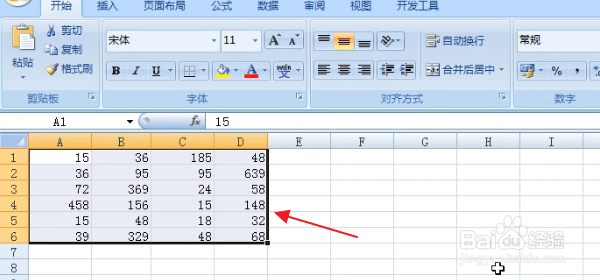
1、我们打开excel 2007软件后,看见单元格里的几组数据。如下图所示。
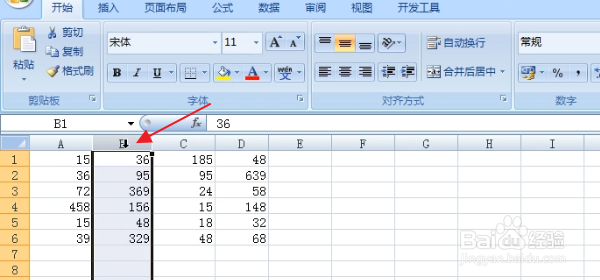
2、接下来,我们用鼠标左键点击我们要隐藏的列。比如说我们要隐藏B列,我们就点击B。如下图所示。
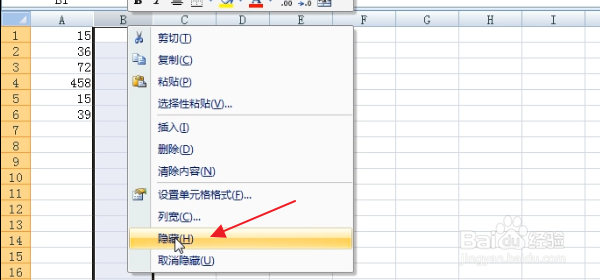
3、然后,我们用鼠标右键点击打算隐藏的列。这里,我们想要隐藏B列,我们就用鼠标右键点击B列。这个时候,就跳出了一些功能。如下图所示。

4、我们找到隐藏功能,点击隐藏。如下图所示。
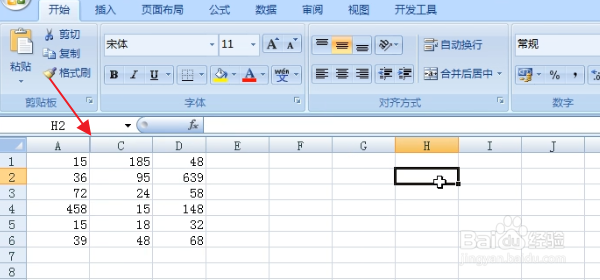
5、现在,我们可以看见,我们就隐藏了B列。如下图所示。
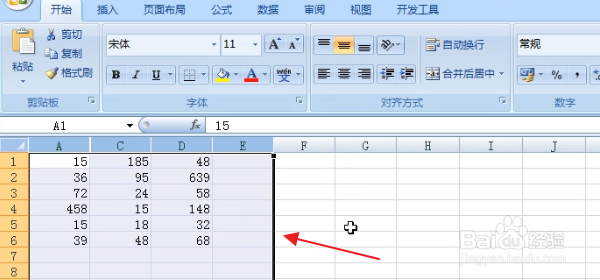
6、接下来,我们把A、C、D列全选(含隐藏列),也可以全选所有列。如下图所示。
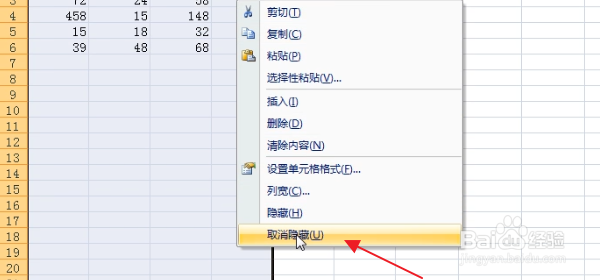
7、然后,用鼠标右键点击选中的A、C、D列。我们就看见跳出了一些功能。我们点击取消隐藏。如下图所示。
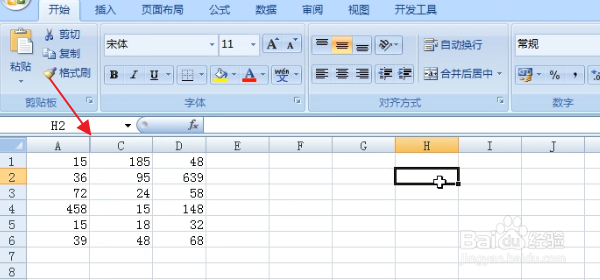
8、这个时候,我们可以看见隐藏的B列就出现了。我们就取消了隐藏。
1、1 打开excel 2007软件后,看见单元格里的几组数据
2 用鼠标左键点击我们要隐藏的列
3 用鼠标右键点击打算隐藏的列
4 点击隐藏
5 我们就隐藏了B列
6 把A、C、D列全选(含隐藏列)
7 用鼠标右键点击选中的A、C、D列,点击取消隐藏
8 我们可以看见隐藏的B列就出现了
