1、首先将Excel打开,可以看到页码,如图所示。

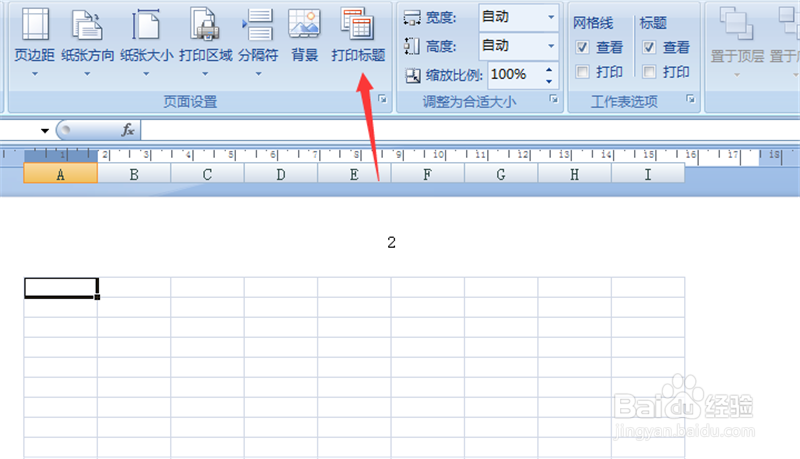
2、然后点击上面的【页面布局】选项,如图所示。

3、然后点击里面的【打印标题】选项,如图所示。
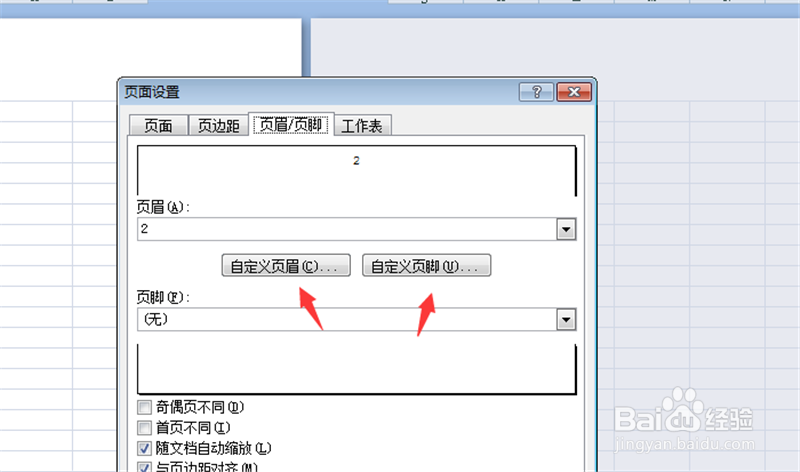
4、然后弹出来的页面设置窗口,点击【页眉/页脚】选项,如图所示。

5、然后在里面分别点击【自定义页眉】和【自定义页脚】按钮,如图所示。
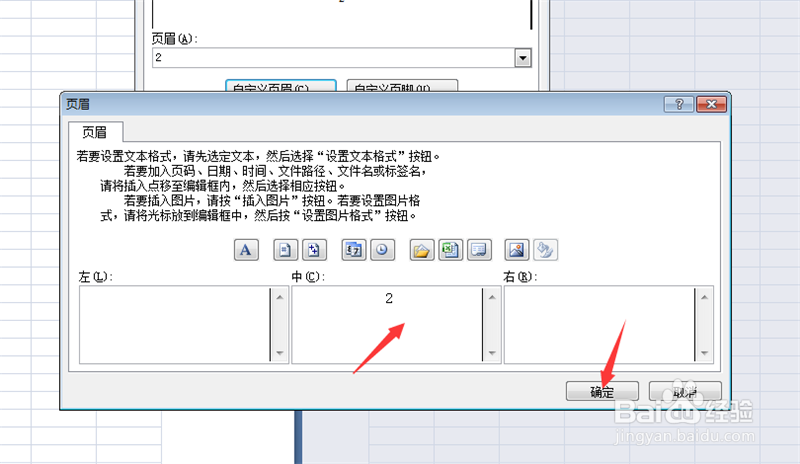
6、然后在里面删除掉页面,点击【确定】,如图所示。
7、然后点击【打印预览】按钮,如图所示。
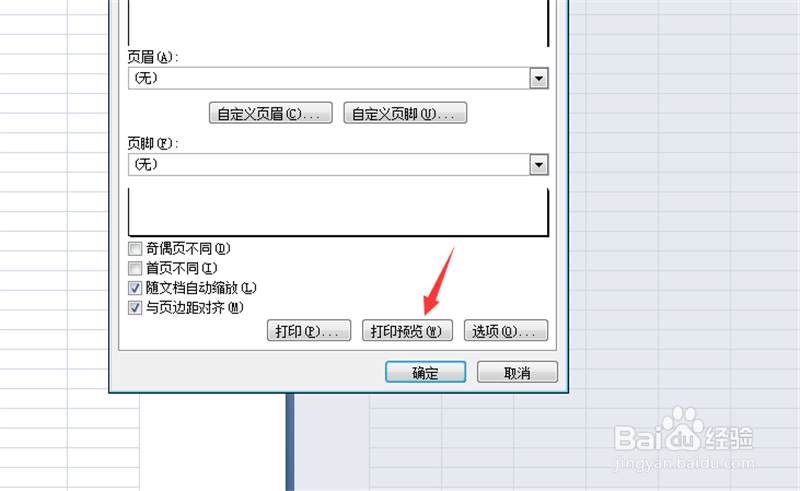
8、然后可以看到打印时不显示页码了,我们直接打印即可,如图所示。

1、1、将Excel打开,可以看到页码
2、点击上面的【页面布局】选项
3、点击里面的【打印标题】选项
4、点击【页眉/页脚】选项
5、分别点击【自定义页眉】和【自定义页脚】按钮
6、删除掉页面,点击【确定】
7、点击【打印预览】按钮
8、打印时不显示页码了,我们直接打印即可
