MacBook Air怎么查看UIDGID

 时间:2024-10-22 05:04:16

1、在这笔记本,点击启动器与其他两个。

MacBook Air怎么查看UIDGIDMacBook Air怎么查看UIDGID

2、点击终端,然后在终端上点击。

MacBook Air怎么查看UIDGIDMacBook Air怎么查看UIDGID

3、输入:id回车,那么看到用户的UID以及GID。

MacBook Air怎么查看UIDGIDMacBook Air怎么查看UIDGID

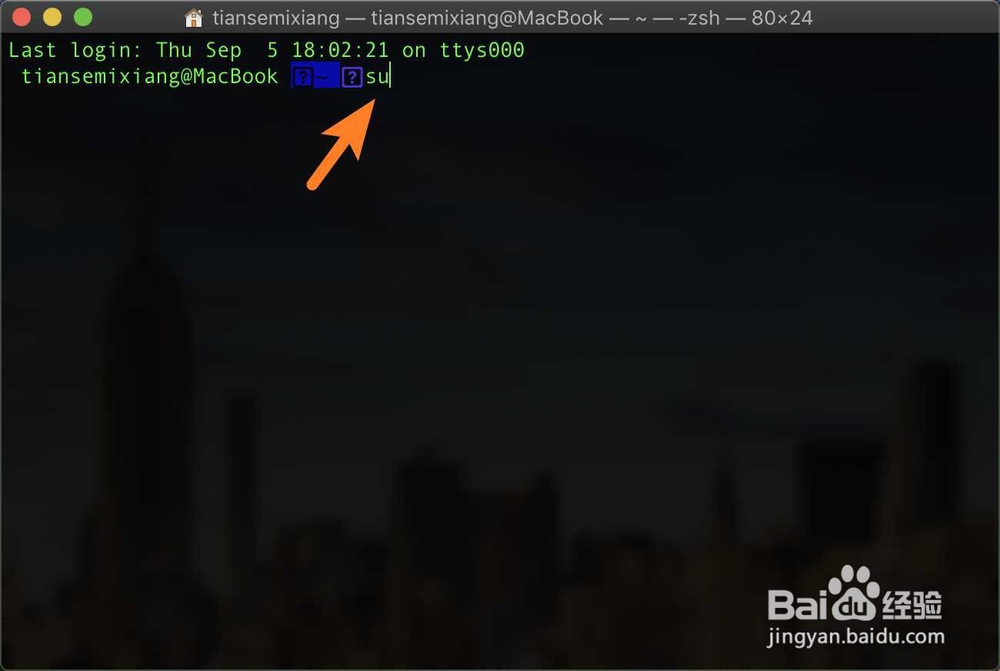
4、查看电脑的UIDGID,输入:su回车输入密码回车。

MacBook Air怎么查看UIDGIDMacBook Air怎么查看UIDGID

5、输入【id】回车它,那么就可以看到电脑的UIDGID。

MacBook Air怎么查看UIDGIDMacBook Air怎么查看UIDGID
  • 苹果电脑更换id怎么设置?
  • 苹果电脑怎么更改锁屏密码
  • 苹果手机系统偏好设置在哪里
  • mac和iphone协同工作
  • mac怎么把歌词显示在触控栏
  • 热门搜索
    宝宝起名大全 内向的人怎么谈恋爱 猪猪侠图片大全 王耀武简介 挽联大全 怎么用电脑赚钱 色盲怎么办 凤凰传奇歌曲大全 日语谐音大全 油炸小吃大全