最后两段分为等宽两栏,栏间加分隔线

 时间:2026-02-14 03:21:02

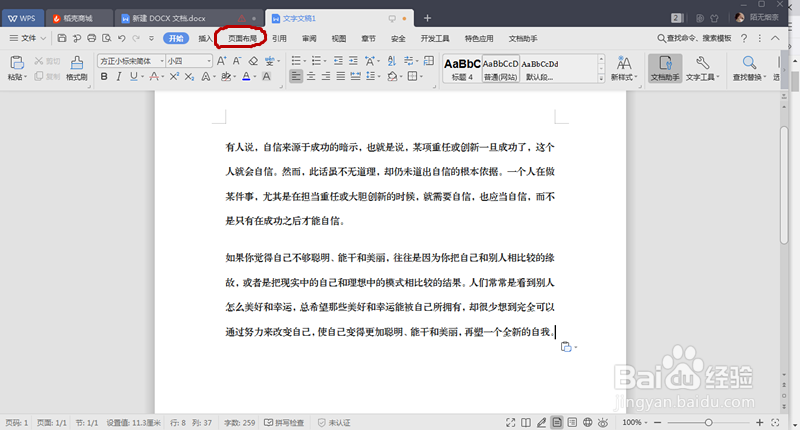
1、首先,跟随小编打开电脑,在电脑主页面上找到“WPS2019”软件的图标,双击进入到WPS主页面,找到并打开所需的文件,即可开始创作


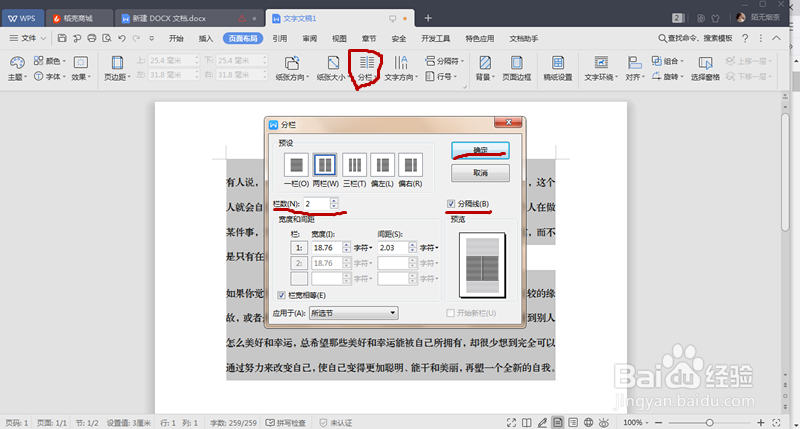
最后两段分为等宽两栏,栏间加分隔线

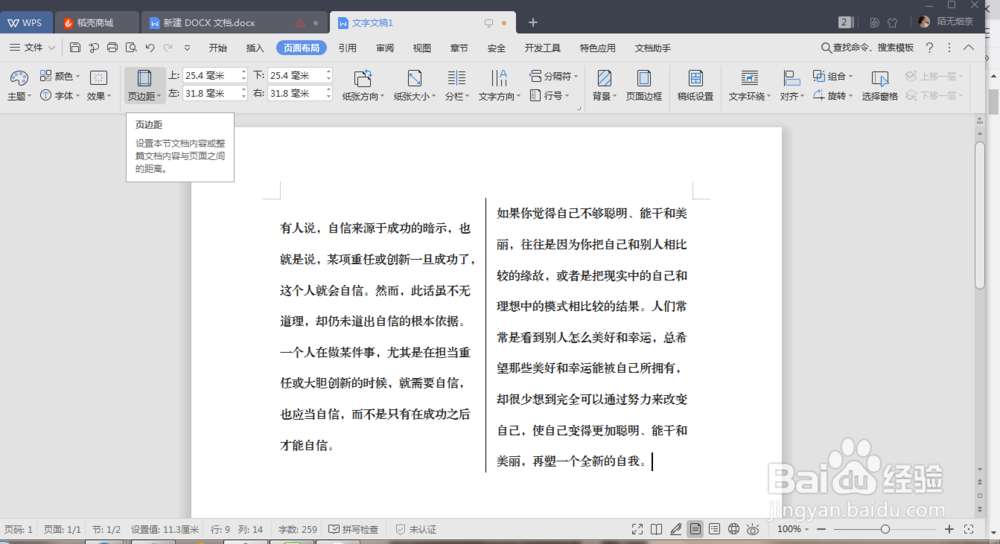
最后两段分为等宽两栏,栏间加分隔线

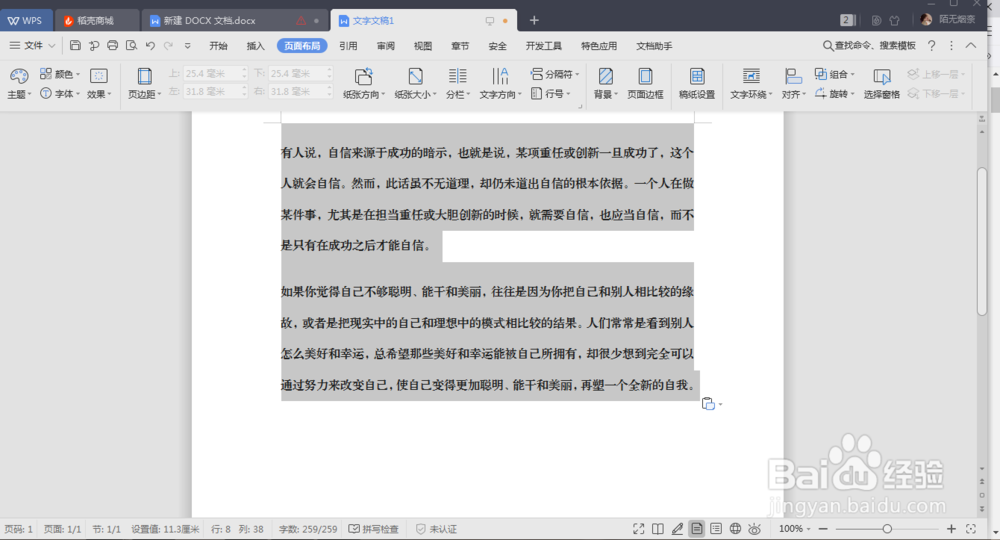
2、我们在文件中确定所要修理的段落,点击段落第一个字左上角处向下滑动,直至将目的段落全部选上即可松手
最后两段分为等宽两栏,栏间加分隔线

3、确定目的段落后,点击“页面布局”,进入后点击“分栏”,可出现分框,选择“更多分栏”后会出现分框,根据分框里的内容来调节我们所需的模式,调节完成后点击“确认”
最后两段分为等宽两栏,栏间加分隔线

最后两段分为等宽两栏,栏间加分隔线

4、在调节模式完成后,系统会自动将所选的文本内容进行调节,确认模板成功后随意点击一下,即可获得我们所需的模板,就这样,我们的格式就修改完成了。
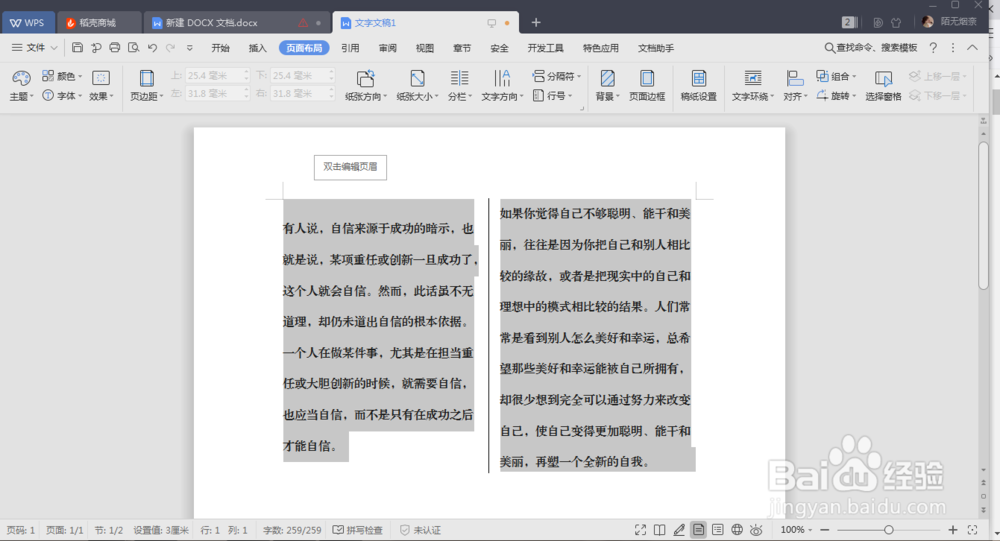
最后两段分为等宽两栏,栏间加分隔线

最后两段分为等宽两栏,栏间加分隔线

5、总结:

1.点击“WPS2019”,进入界面后找到目的文件

2.在页面布局的分栏内找到“自定义”

3.设置成功后就可获得目标格式

  • 将正文分为等宽两栏,栏间加分隔线
  • 分为等宽两栏怎么设置
  • 等宽两栏怎么设置栏间加分隔线
  • 首字下沉2行怎么设置
  • word等宽两栏加分隔线
  • 热门搜索
    word艺术字怎么弄 快乐工作健康生活 生活片网站 5s越狱后怎么恢复 360怎么查看电脑配置 爱西楼网怎么玩 让我再一次感受你的温柔是什么歌 生活片一级播放 空调漏水是什么原因 曲线行驶怎么看点