1、第一步,打开文档后在菜单栏中点击【页面布局】,点击【页面设置】的小图标:

2、第二步,在【页面设置】对话框中选择【版式】选项卡,页眉和页脚勾选【奇偶页不同】后点击【确定】:

3、第三步,依次点击【插入】-【页码】,在页码预设样式中选择【页脚外侧】:

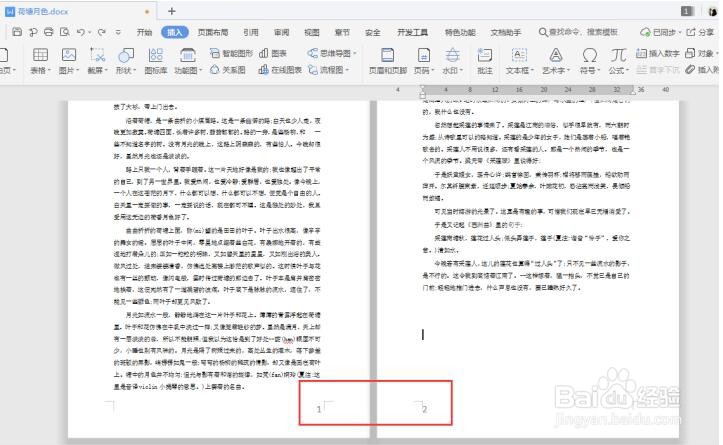
4、如下图所示,设置完成后奇数页页码显示为右下角,偶数页页码显示在左下角,打印出来后页码则为外侧:
时间:2026-04-25 01:17:03
1、第一步,打开文档后在菜单栏中点击【页面布局】,点击【页面设置】的小图标:
2、第二步,在【页面设置】对话框中选择【版式】选项卡,页眉和页脚勾选【奇偶页不同】后点击【确定】:
3、第三步,依次点击【插入】-【页码】,在页码预设样式中选择【页脚外侧】:
4、如下图所示,设置完成后奇数页页码显示为右下角,偶数页页码显示在左下角,打印出来后页码则为外侧:
