1、打开学校汇总表格,并选中本班学生名单。

2、点击/文件/信息/选项/高级,打开“编辑自定义列表”


3、点击“导入”

4、这样就会看到汇总表中的名单被导入到“输入序列”中(当然也可以手动录入)

5、打开老师的单科成绩表格,选中姓名和成绩两列,点击排序,主关键字先“姓名”,次序选“自定义序列”

6、在“自定义序列”中找到刚才导入的序列,点击确定
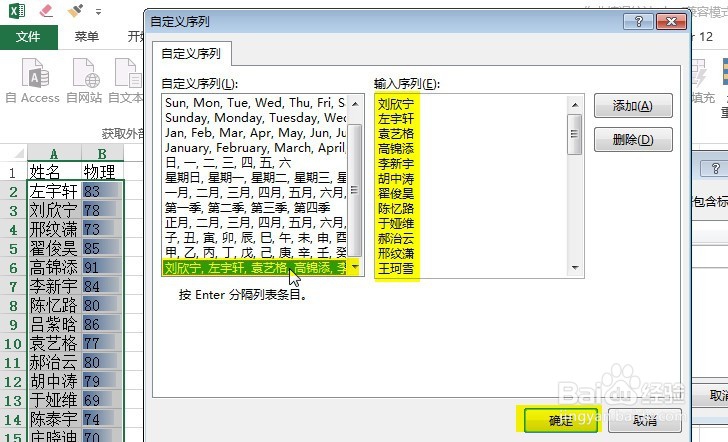
7、这时就会看到“次序”中出现了导入的序列,再点击下面的确定按钮。

8、这样就完成了按汇总名单排序的数据,复制成绩列,直接粘贴到汇总表即可。

时间:2026-04-22 05:36:40
1、打开学校汇总表格,并选中本班学生名单。
2、点击/文件/信息/选项/高级,打开“编辑自定义列表”
3、点击“导入”
4、这样就会看到汇总表中的名单被导入到“输入序列”中(当然也可以手动录入)
5、打开老师的单科成绩表格,选中姓名和成绩两列,点击排序,主关键字先“姓名”,次序选“自定义序列”
6、在“自定义序列”中找到刚才导入的序列,点击确定
7、这时就会看到“次序”中出现了导入的序列,再点击下面的确定按钮。
8、这样就完成了按汇总名单排序的数据,复制成绩列,直接粘贴到汇总表即可。
