1、点击图形工具栏的“矩形”可以画出有底色的方块,右击选择“添加文本”把部门名称输入,为了保证大小相等,可以把这个方块逐一复制。
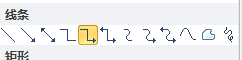
2、重要的是添加箭头。你一定是用了绘图工具中比较明显的那种箭头,它的确定是不能随目标移动。应该选择“插入”“形状”中的“箭头”,选择一种样式(一般选择“如下图”)。注意:剪头连接的时候要插入在红点位置
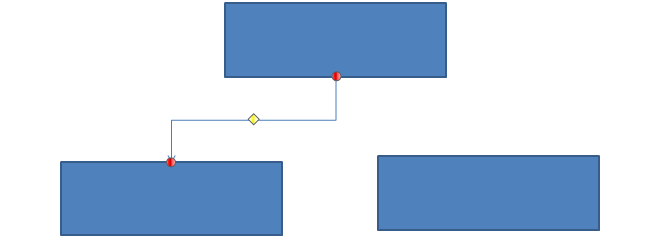
3、好了,再试试,无论方块怎么移动,箭头都始终自动指向原来所指的方块。那么,如何更美观地显示结构图呢?
4、先把方块和箭头所在的区域选中,然后单击界面左下方的“绘图”,选择“对齐或分布”,OK,各种对齐方式就任你选择了,很快可以达到均匀分布的理想效果
