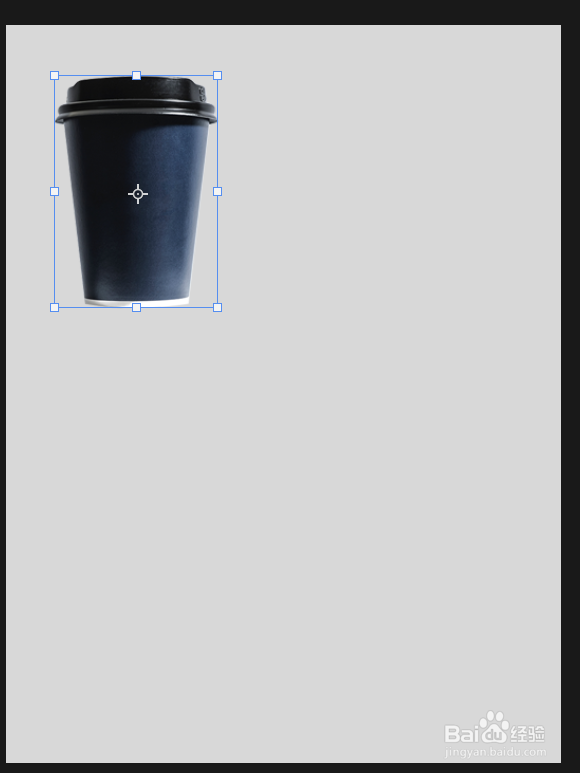
1、点击需要平铺复制的对象,按住ALT键移动即可复制。
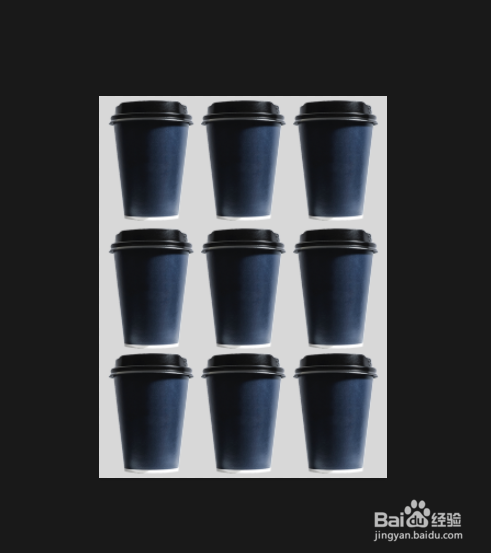
2、如图所示,我们完成的平铺画面。
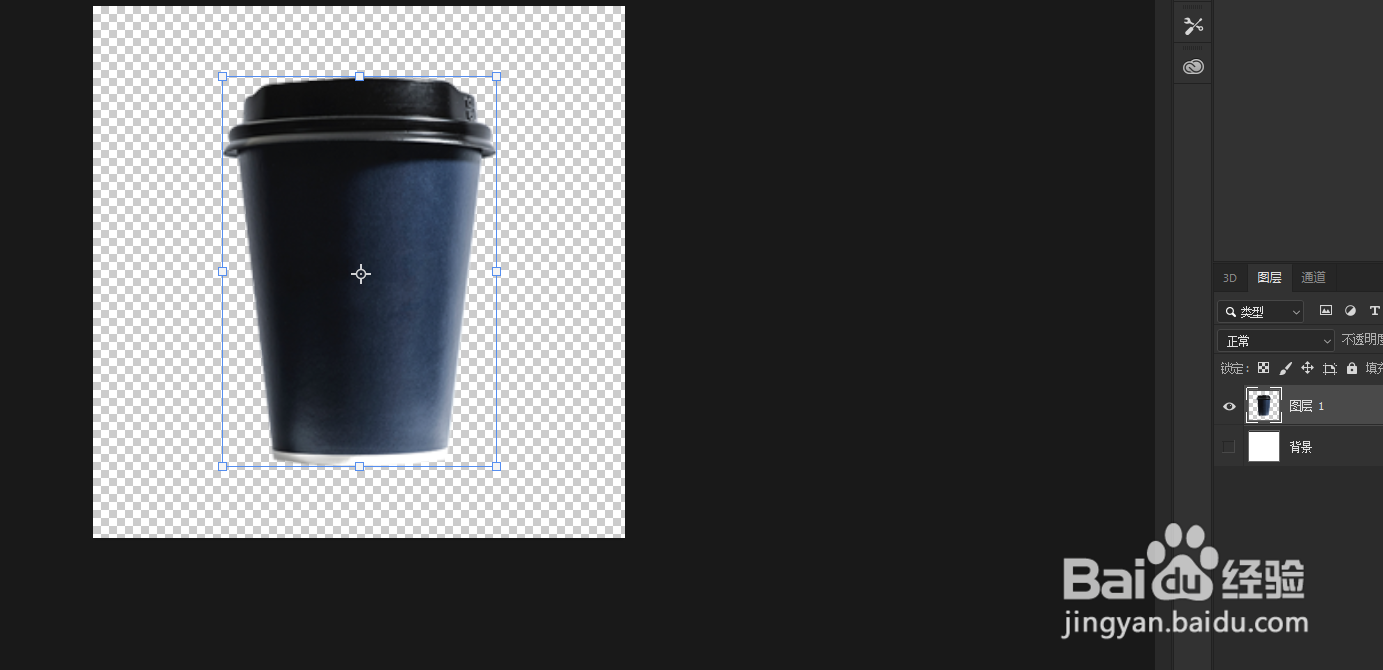
1、首先建立一个大小适当的正方形的画板(我设置的是300*300),将平铺图案放入中间。
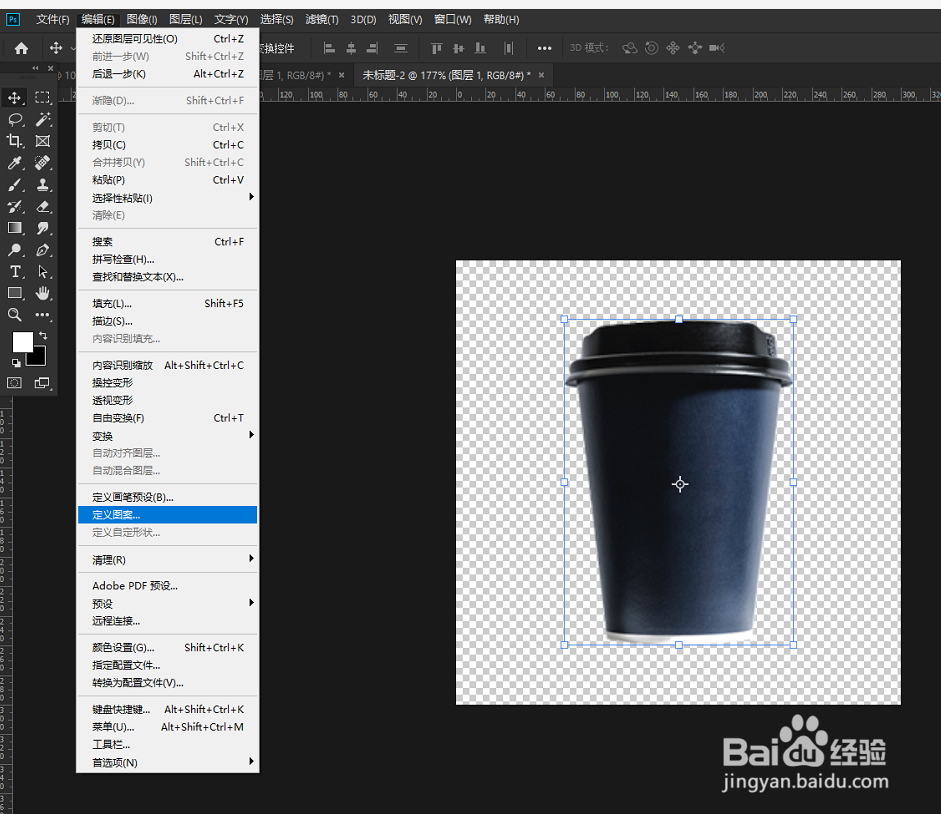
2、点击编辑,定义图案。
3、回到原来的画板,新建任意颜色的图层。
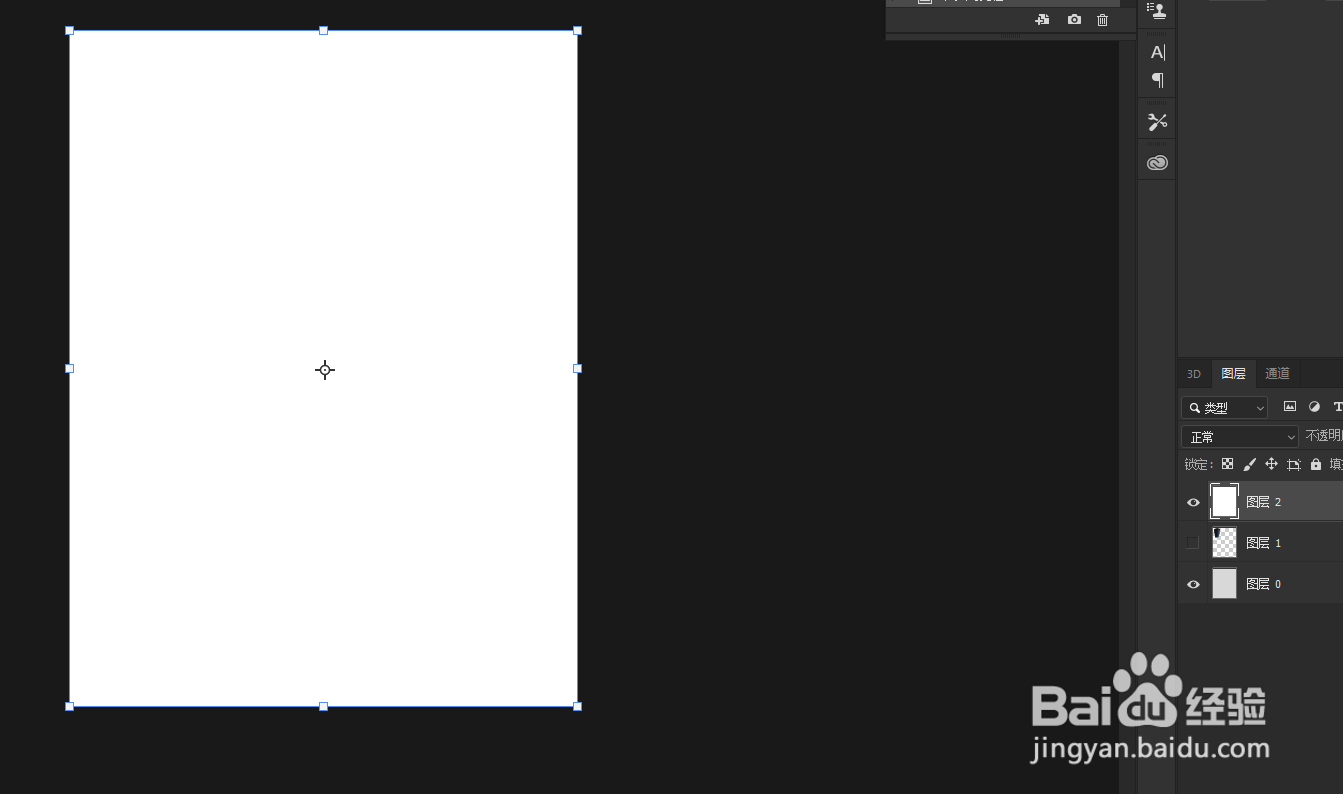
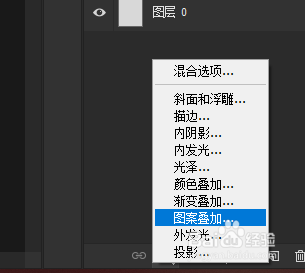
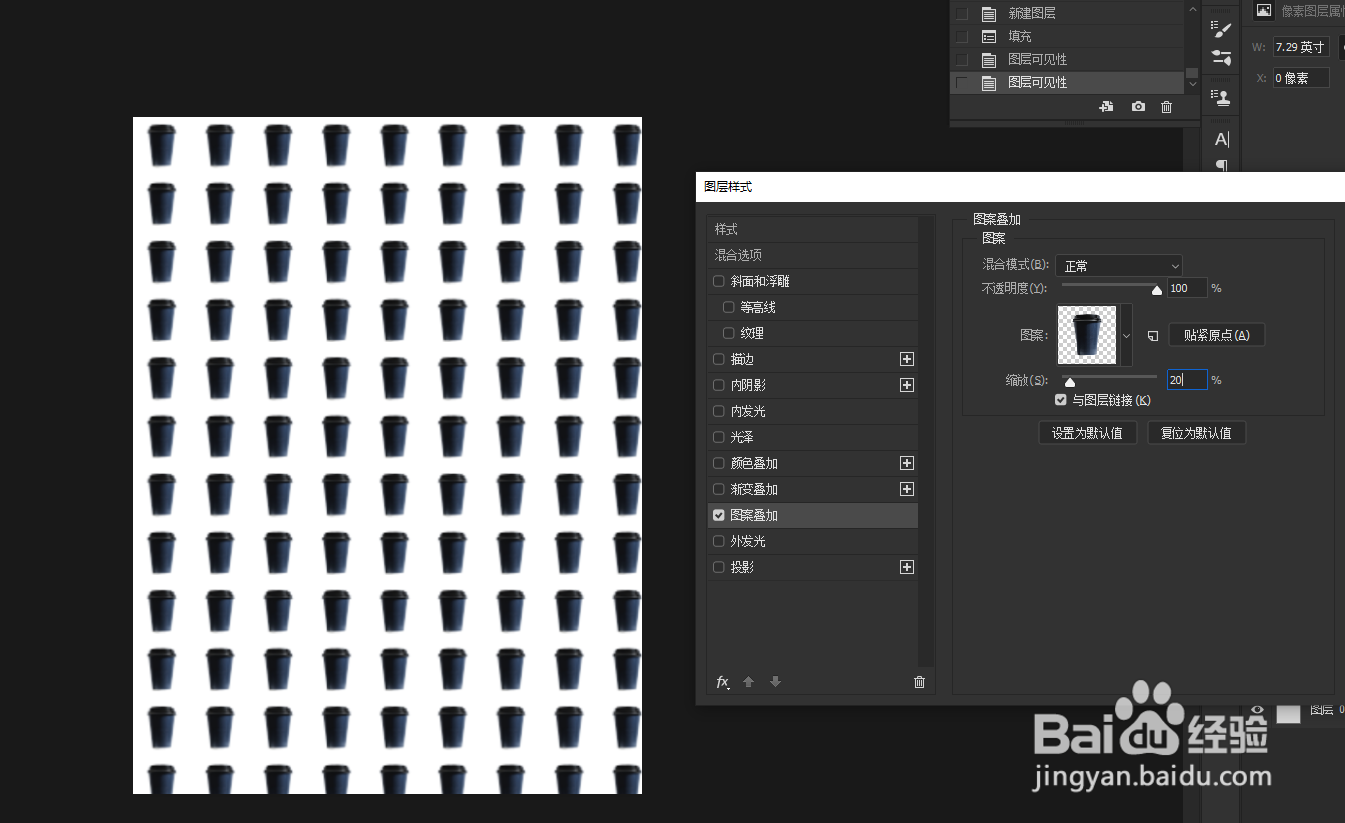
4、点击图层样式-点击图案叠加。
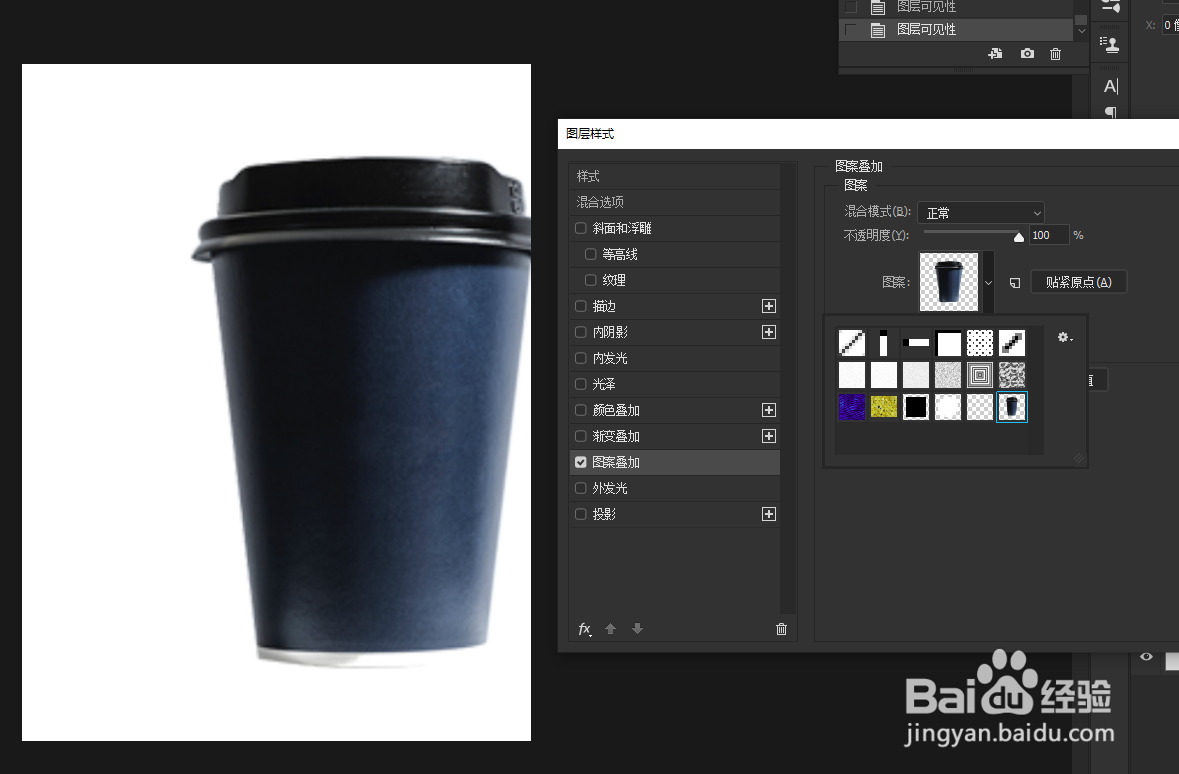
5、勾选我们已定义的图案。
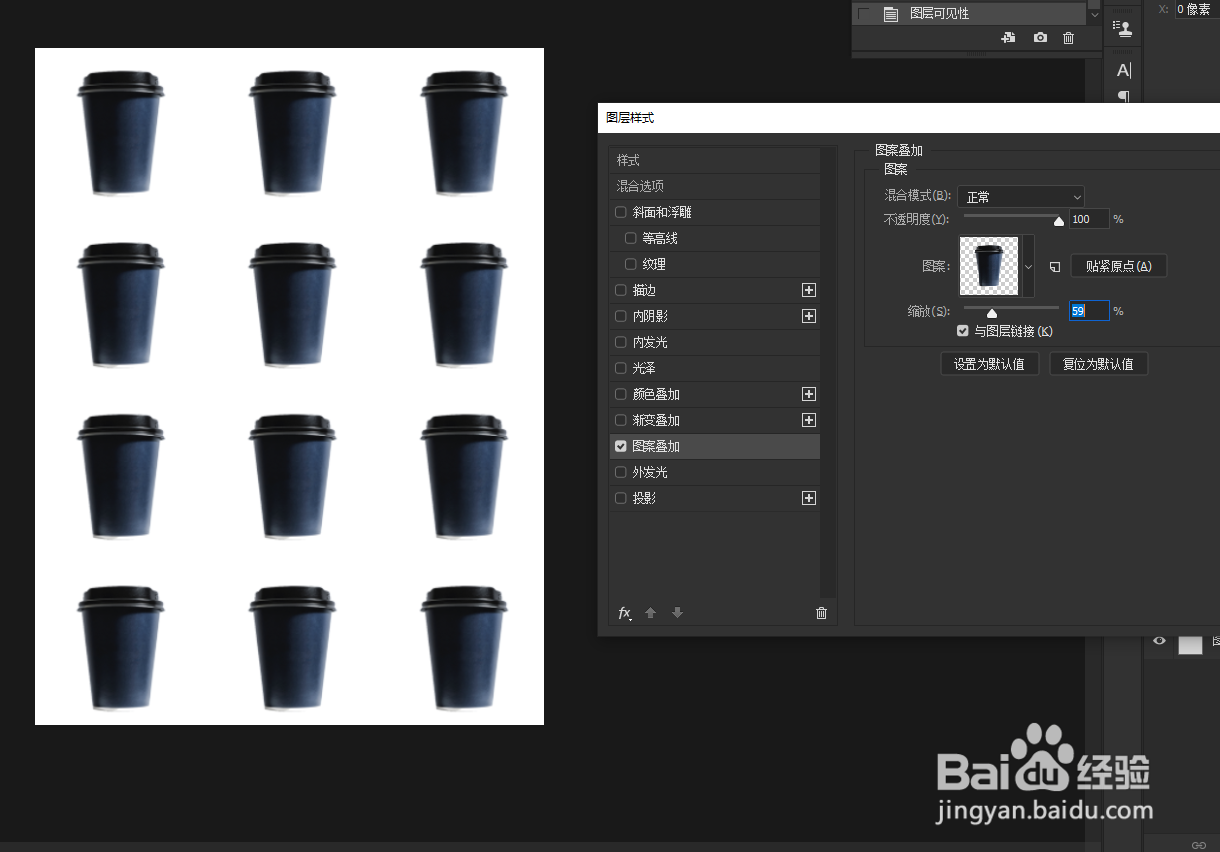
6、调整缩放,可以绘制数量极多的平铺图案。
时间:2026-04-22 11:32:18
1、点击需要平铺复制的对象,按住ALT键移动即可复制。
2、如图所示,我们完成的平铺画面。
1、首先建立一个大小适当的正方形的画板(我设置的是300*300),将平铺图案放入中间。
2、点击编辑,定义图案。
3、回到原来的画板,新建任意颜色的图层。
4、点击图层样式-点击图案叠加。
5、勾选我们已定义的图案。
6、调整缩放,可以绘制数量极多的平铺图案。
