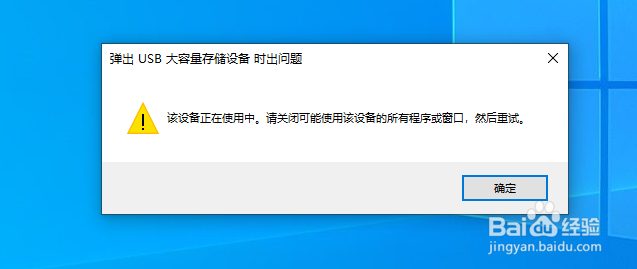
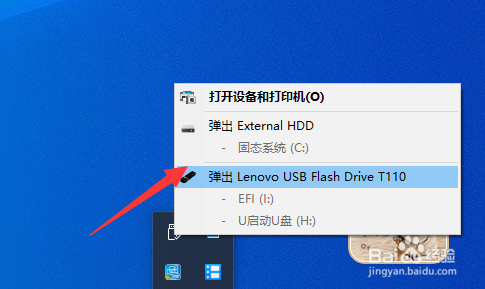
1、如图所示,当我们右击任务栏右下角的U盘盘符,选择“弹出 ”时提示的设备正在占用中的提示信息。
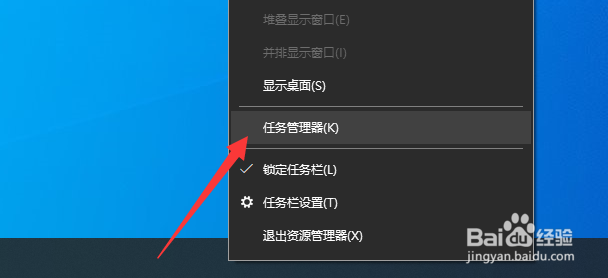
2、对此,右击任务栏选择“任务管理器”项打开。
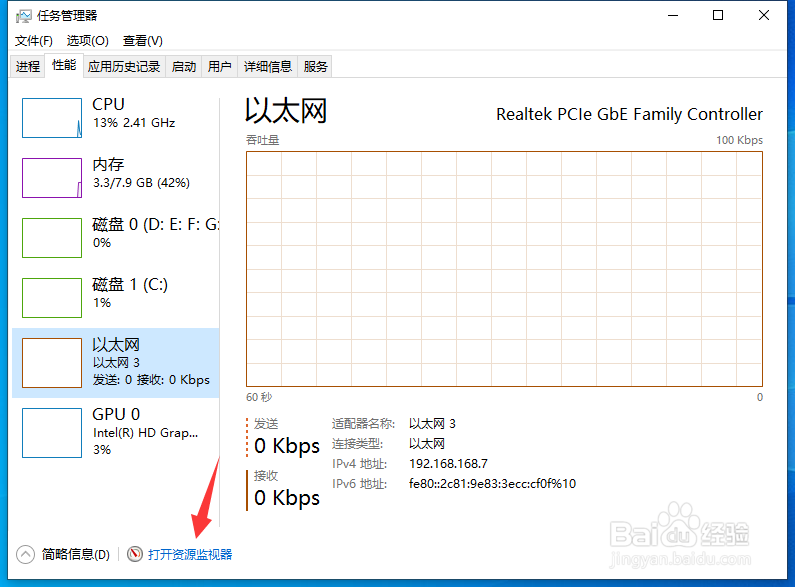
3、接着在此界面中,切换到“性能“选项卡,点击”资源监视器“按钮。
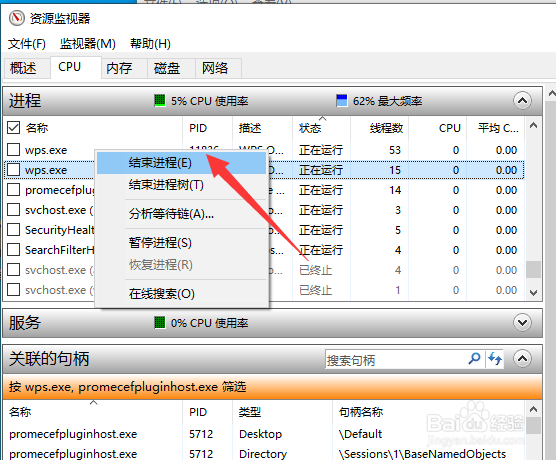
4、然后在此界面中,切换到"性能”选项卡,找到占用U盘文件的进程进行结束操作。
5、接下来我们再执行弹出U盘操作。
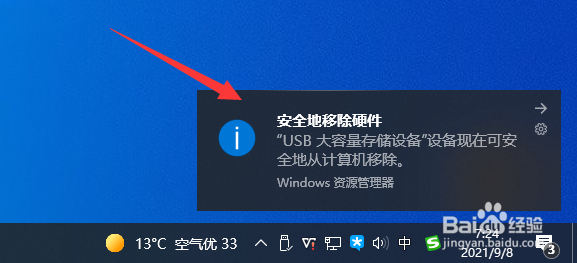
6、当显示如图所示的提示时,表明已成功弹出U盘,其中的文件将正常保留。
时间:2026-04-30 09:15:19
1、如图所示,当我们右击任务栏右下角的U盘盘符,选择“弹出 ”时提示的设备正在占用中的提示信息。
2、对此,右击任务栏选择“任务管理器”项打开。
3、接着在此界面中,切换到“性能“选项卡,点击”资源监视器“按钮。
4、然后在此界面中,切换到"性能”选项卡,找到占用U盘文件的进程进行结束操作。
5、接下来我们再执行弹出U盘操作。
6、当显示如图所示的提示时,表明已成功弹出U盘,其中的文件将正常保留。
