Photoshop怎么变换字体大小

 时间:2026-02-14 04:16:30

Photoshop怎么变换字体大小,对于PS的初学者而言,了解软件的基础知识极为重要,现在详细说下PS怎么变换字体大小。

Photoshop怎么变换字体大小

工具/原料

系统:Windows XP以上的版本

软件版本:photoshop cs 8.01

软件:photoshop

方法/步骤

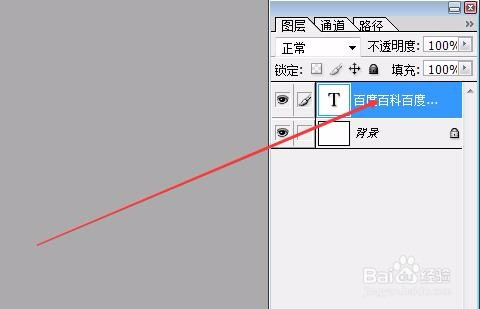
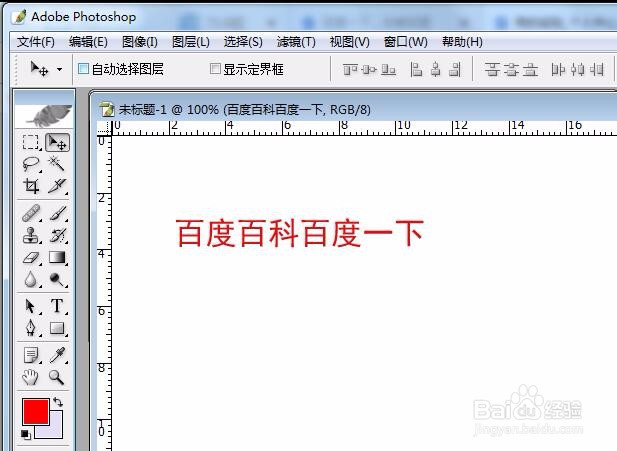
步骤1:打开要编辑的文字文件。
Photoshop怎么变换字体大小

步骤2:选中文字图层,按快捷键“ctrl+t”。

Photoshop怎么变换字体大小

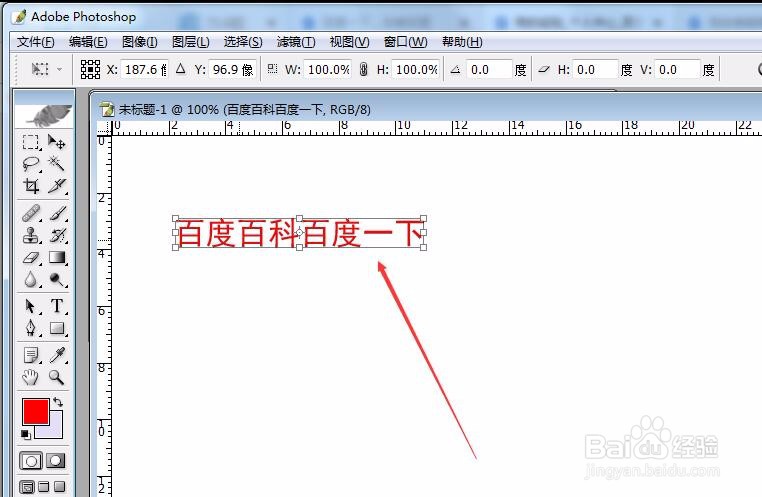
步骤3:这时,文字上会出现一个放大缩小的编辑框,拖动编辑框中的小正方形就可以变换大小,变换大小后,点击回车键或双击文字完成操作。
Photoshop怎么变换字体大小

Photoshop怎么变换字体大小

注意事项

出现放大缩小编辑框时,用“shift+鼠标拖动”可以固定变换文字大小,用“Alt+shift+鼠标拖动”可以居中变化文字大小。

  • PS教程:如何制作速度集中线?
  • 如何优化产品质量星级为五星
  • ps调色之人体肤色校正
  • PS修补工具——去掉背景里多余的东东
  • PS 不能保存图片为JPG格式的解决方法
  • 热门搜索
    发邮件怎么发文件夹 小米怎么恢复出厂设置 win10怎么安装 男士发型短发 山西地质博物馆 深圳博物馆 紫檀博物馆 京东小金库怎么样 焦急的近义词是什么 赛菲尔黄金怎么样