ulead cool 3d制作绿色跳舞字流程

 时间:2026-02-14 04:23:26

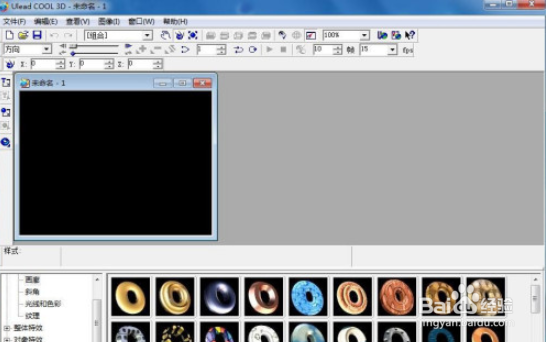
1、打开ulead cool 3d,进入它的主界面;
ulead cool 3d制作绿色跳舞字流程

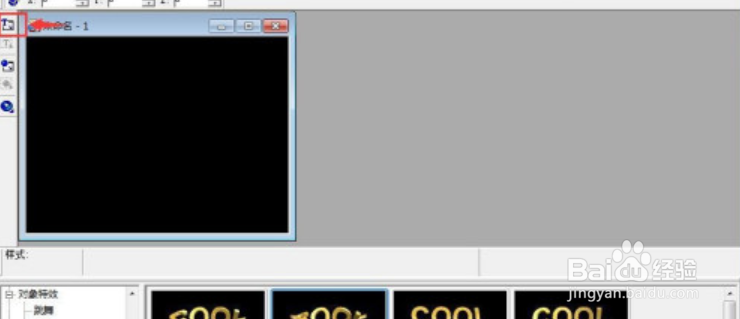
2、用鼠标点击插入文字工具;

ulead cool 3d制作绿色跳舞字流程

3、输入需要的文字“绿色跳舞字”,按确定;

ulead cool 3d制作绿色跳舞字流程

4、选择对象样式下的光线和色彩,点击色彩;

ulead cool 3d制作绿色跳舞字流程

5、选择绿色,按确定;

ulead cool 3d制作绿色跳舞字流程

6、点击对象特效,选择跳舞,在右边添加需要的样式;

ulead cool 3d制作绿色跳舞字流程

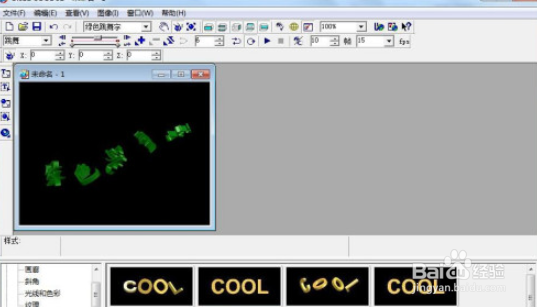
7、我们就在ulead cool 3d中创建好了一个绿色跳舞字。

ulead cool 3d制作绿色跳舞字流程

1、ulead cool 3d创建绿色跳舞字方法

1、打开ulead cool 3d,进入它的主界面;

2、用鼠标点击插入文字工具;
3、输入需要的文字“绿色跳舞字”,按确定;

4、选择对象样式下的光线和色彩,点击色彩;

5、选择绿色,按确定;

6、点击对象特效,选择跳舞,在右边添加需要的样式;
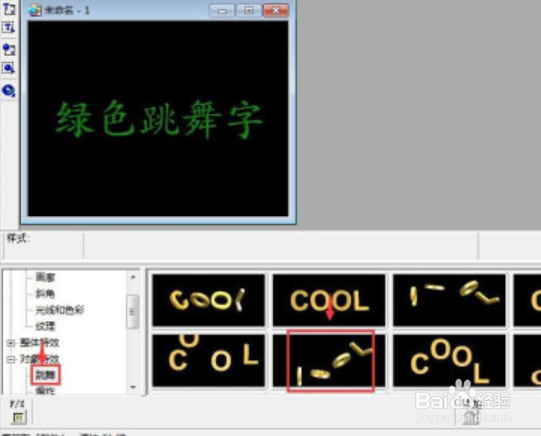
7、我们就在ulead cool 3d中创建好了一个绿色跳舞字。
  • ulead cool 3d中给图片添加跳舞文字
  • 在ulead cool 3d中创建绿色光晕字
  • 在ulead cool 3d中创建变大跳舞的杨桃动画
  • 怎样在ulead cool 3d中创建绿色旋转字
  • 在ulead cool 3d中创建绿色碰撞字
  • 热门搜索
    精子畸形率高怎么办 招行信用卡积分怎么算 燕麦粥怎么做 金领冠的奶粉怎么样 韭菜鸡蛋馅怎么调 苹果手机字体怎么设置 苹果笔记本系统怎么用 肝疼是怎么回事 安徽大学怎么样 一个月来两次月经怎么回事