如何让TXT中的数据在EXCEL中以分隔符为标记分列

 时间:2026-02-14 05:05:10

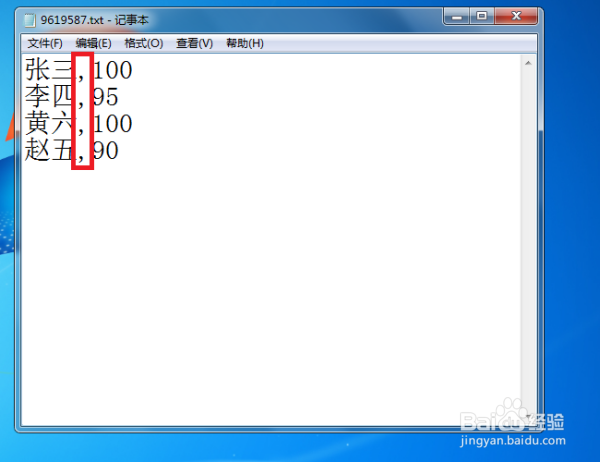
1、在电脑上建立一个TXT文件,并以“,”作为内容的分隔符。
如何让TXT中的数据在EXCEL中以分隔符为标记分列

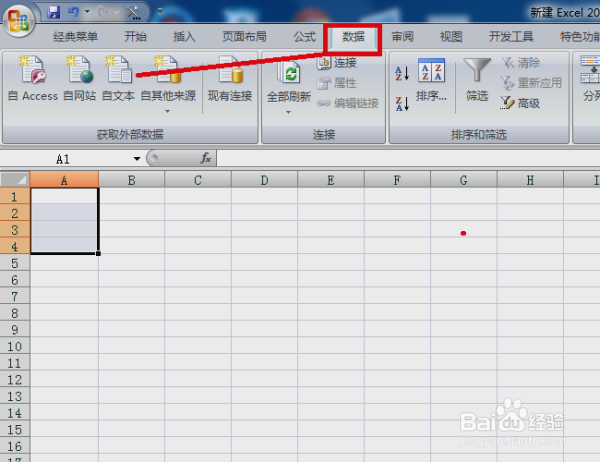
2、打开EXCEL文件,在数据选项页面的获取外部数据区域点击“自文本”选项。
如何让TXT中的数据在EXCEL中以分隔符为标记分列

3、在出现的窗口中,选中目标TXT文件,点击“导入”选项。

如何让TXT中的数据在EXCEL中以分隔符为标记分列

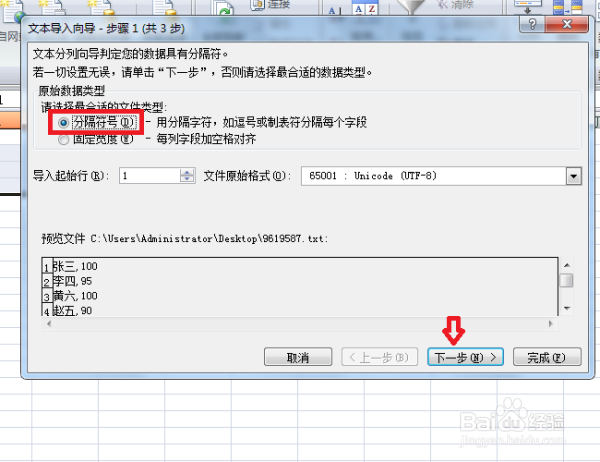
4、在出现的窗口中,选中“分隔符号”选项,点击“下一步”按钮。

如何让TXT中的数据在EXCEL中以分隔符为标记分列

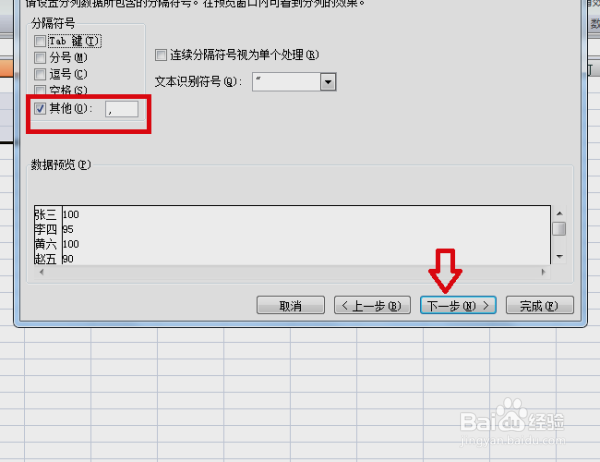
5、在“分隔符”选项中选择“其他”,并输入“,”,点击“下一步”。

如何让TXT中的数据在EXCEL中以分隔符为标记分列

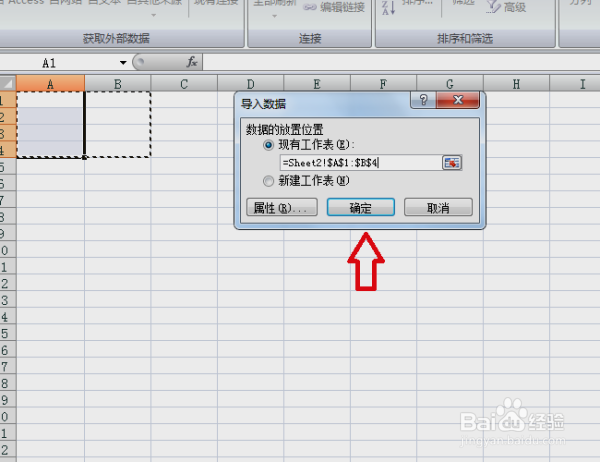
6、在出现的窗口中点击“完成”按钮。然后在EXCEL中选取表格范围,点击确定即可。
如何让TXT中的数据在EXCEL中以分隔符为标记分列

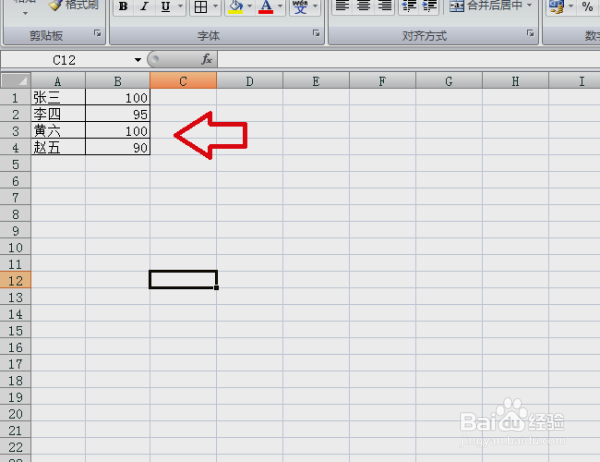
7、完成以上设置后,即可把TXT导入EXCEL中,让TXT中的数据在EXCEL中以分隔符为标记分列。
如何让TXT中的数据在EXCEL中以分隔符为标记分列

  • 把Excel表格导出为TXT文件
  • excel转换成txt格式加分隔符
  • excel表格快速统一数据位数的方法
  • EXCEL如何设置保留有效位数
  • 文本文档txt如何批量去除换行并加上逗号
  • 热门搜索
    淘宝店名怎么修改 excel打印区域怎么设置 云南哪里好玩 如何填报高考志愿 二维码怎么扫描 如何成功 tp-link无线路由器怎么设置 如何增强体质 qq钱包在哪里 怎么改电脑字体