excel中DSUM函数如何使用?

 时间:2026-04-25 01:58:16

1、首先如下图所示,表格中记录了产品名称及产量信息,现在要求我们快速计算产品西瓜和葡萄的总产量;

excel中DSUM函数如何使用?

2、接着,在单元格中输入=DSUM();

excel中DSUM函数如何使用?

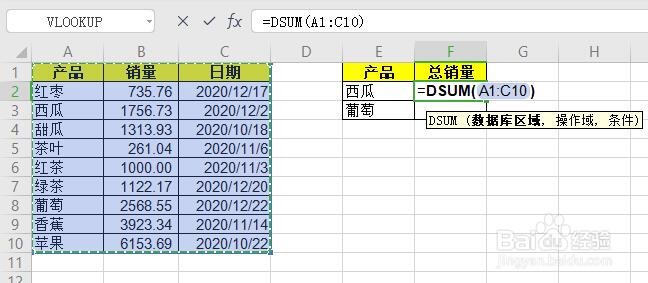
3、然后,在DSUM函数的第一个参数是数据区域,这里我们选择整个表格区域即可;
excel中DSUM函数如何使用?

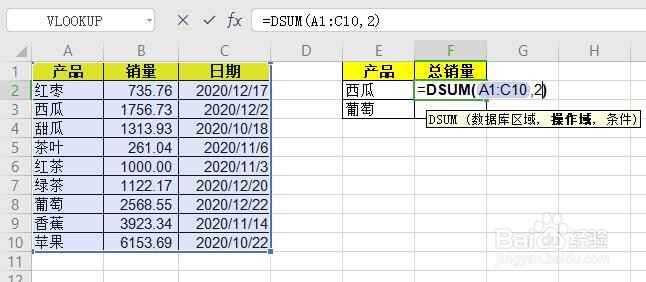
4、下一步,DSUM函数的第二个参数是“操作域”,就是我们对数据库区域的哪个列求和,这里我们输入2;
excel中DSUM函数如何使用?

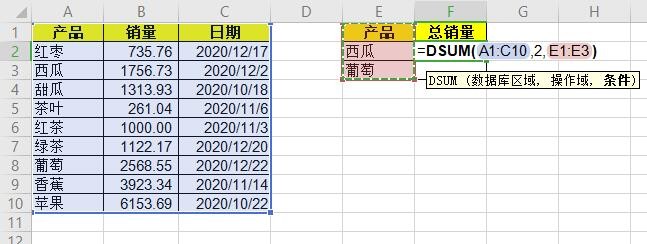
5、再下一步,DSUM函数的第三个参数是条件,这里我们选择条件区域,条件区域已经给出了两个条件,西瓜、葡萄;
excel中DSUM函数如何使用?

6、最后完成函数后,就自动显示了符合两个条件,葡萄、西瓜的总产量了。

excel中DSUM函数如何使用?

  • Excel如何分别返回多个小组的最大值
  • excel if函数怎么用
  • Excel-如何为数据透视表创建数据透视图
  • excel中DSUM函数怎么使用?
  • excel中自动筛选命令要怎么使用
  • 热门搜索
    黄色上衣配什么颜色裤子 月亮月亮你别睡是什么歌 日食是什么 我国的立国之本是什么 狮子会是什么组织 口苦是什么原因 4月23日是什么星座 8月17日是什么星座 一什么不什么 铎是什么意思