1、打开【电脑开始菜单】,在显示的页面上点击【计算器】。

2、在弹出的对话框里面,直接输入【数字】点击【计算】。
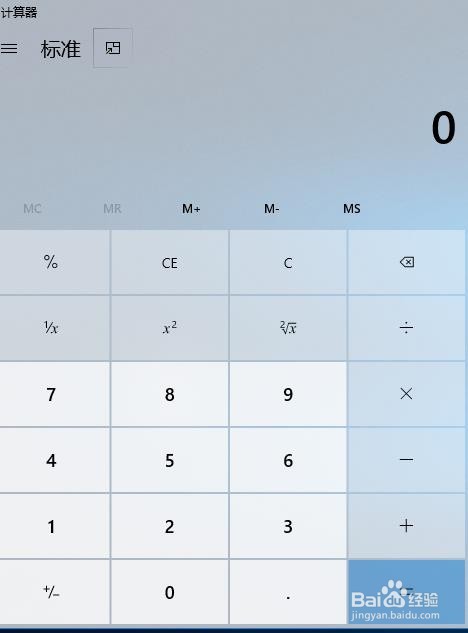
3、点击右侧的【历史记录】选项,可以查看计算的记录。

4、接下来点击左上方的【更多】选项,选择【科学】菜单。
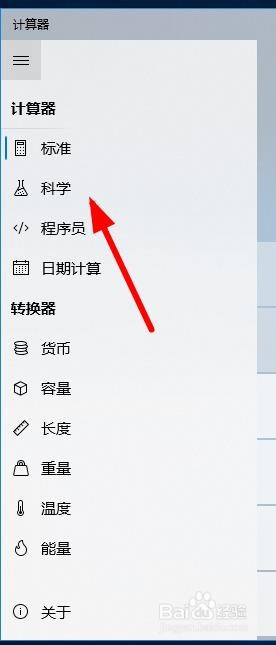
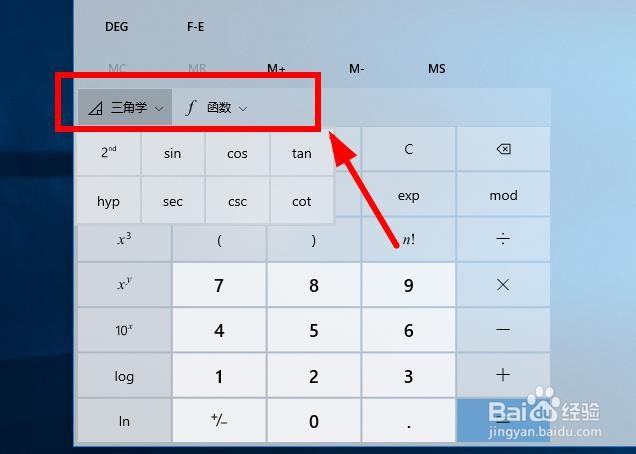
5、然后找到下方的【三角学】选项,切换到【sin函数】。
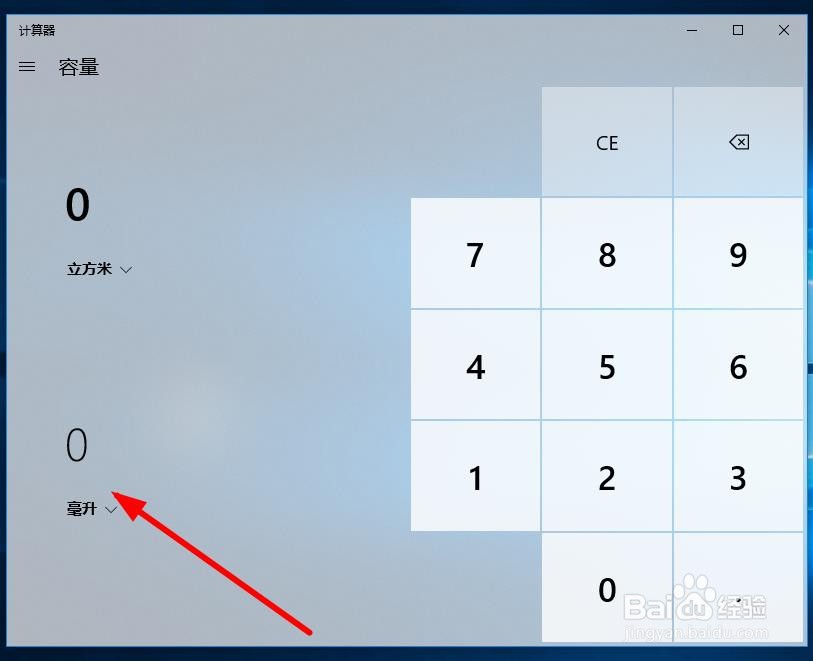
6、再就是点击【转化器】菜单,可以进行不同单位的转换。
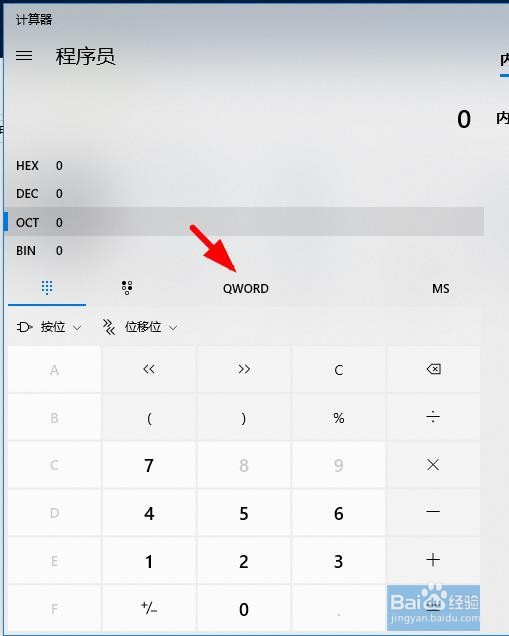
7、还有就是可以点击【程序员】,可以自己根据提示输入运算符。
1、1.打开【电脑开始菜单】,在显示的页面上点击【计算器】
2.在弹出的对话框里面,直接输入【数字】点击【计算】
3.点击右侧的【历史记录】选项,可以查看计算的记录
4.接下来点击左上方的【更多】选项,选择【科学】菜单
5.然后找到下方的【三角学】选项,切换到【sin函数】
6.再就是点击【转化器】菜单,可以进行不同单位的转换
7.还有就是可以点击【程序员】,可以自己根据提示输入运算符
