wpsPPT中如何制作英伦配色商务型封面

 时间:2024-10-12 19:22:42

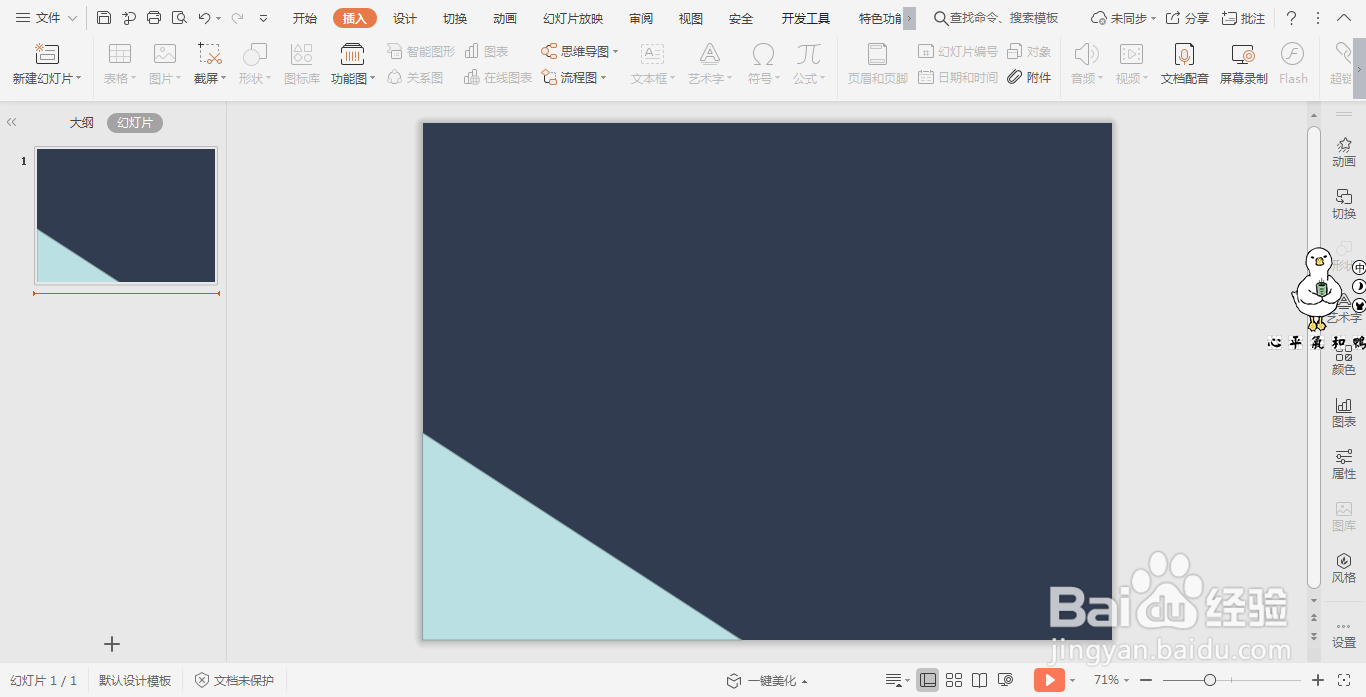
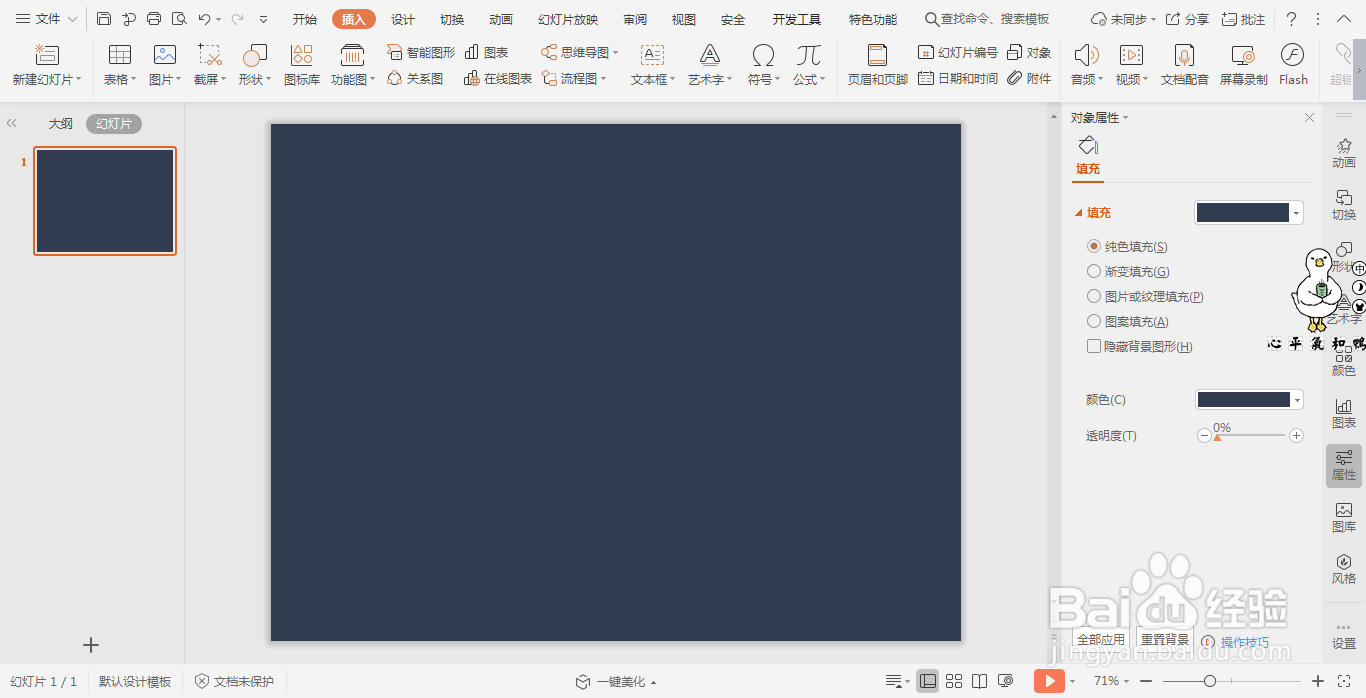
1、鼠标右键“设置背景格式”,在右侧弹出的属性设置窗格中,勾选纯色填充,颜色填充为蓝色。
wpsPPT中如何制作英伦配色商务型封面

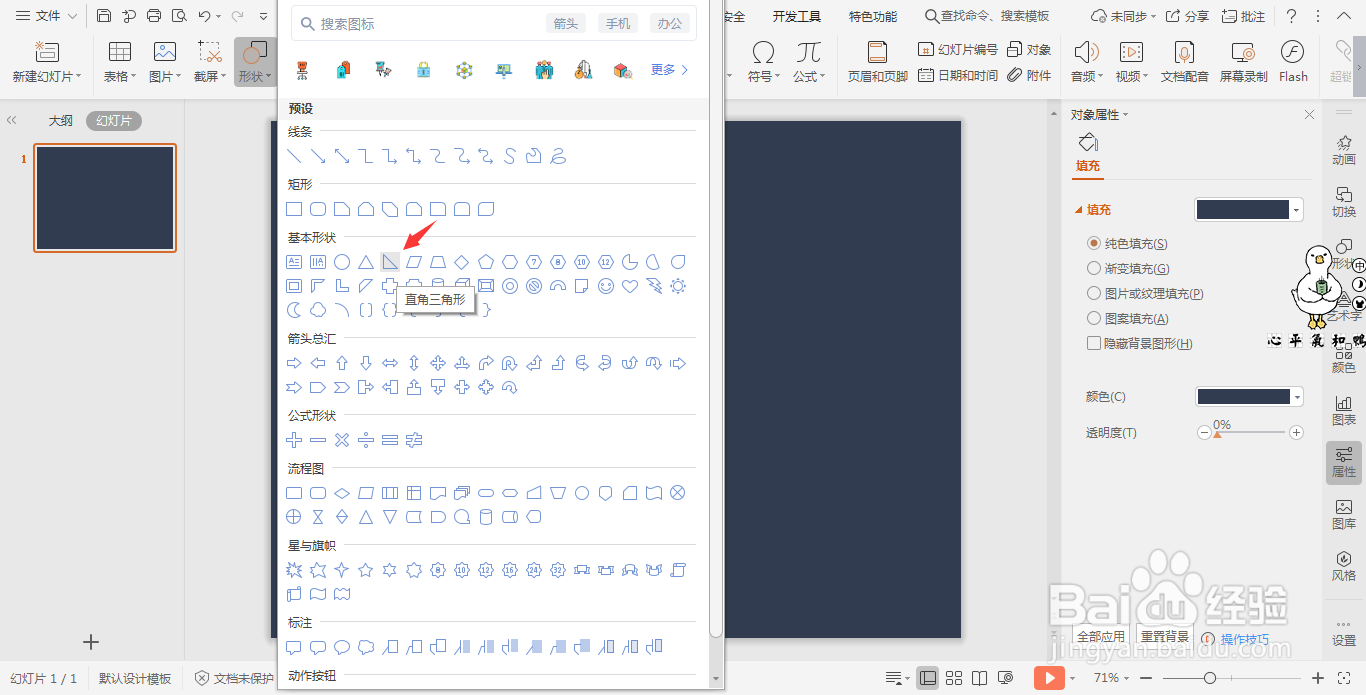
2、在插入选项卡中点击形状,选择其中的直角三角形,在页面上绘制出形状,放置在页面的左下角。
wpsPPT中如何制作英伦配色商务型封面wpsPPT中如何制作英伦配色商务型封面

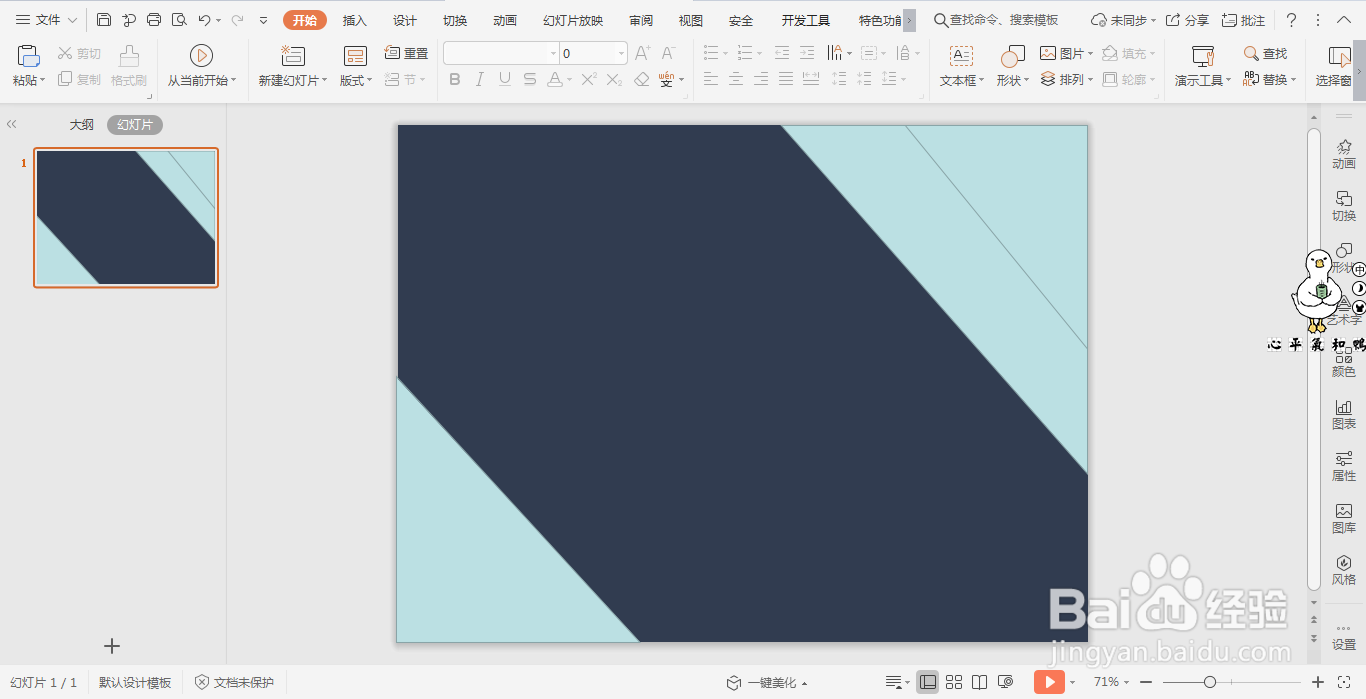
3、然后选中等腰三角形,按住ctrl键,鼠标拖动进行复制,两个三角形重叠放置在页面的右上角,效果如图所示。
wpsPPT中如何制作英伦配色商务型封面

4、选中三角形,在绘图工具中点击填充,为三个三角形填充上不同的颜色,填充为红色和灰色。
wpsPPT中如何制作英伦配色商务型封面

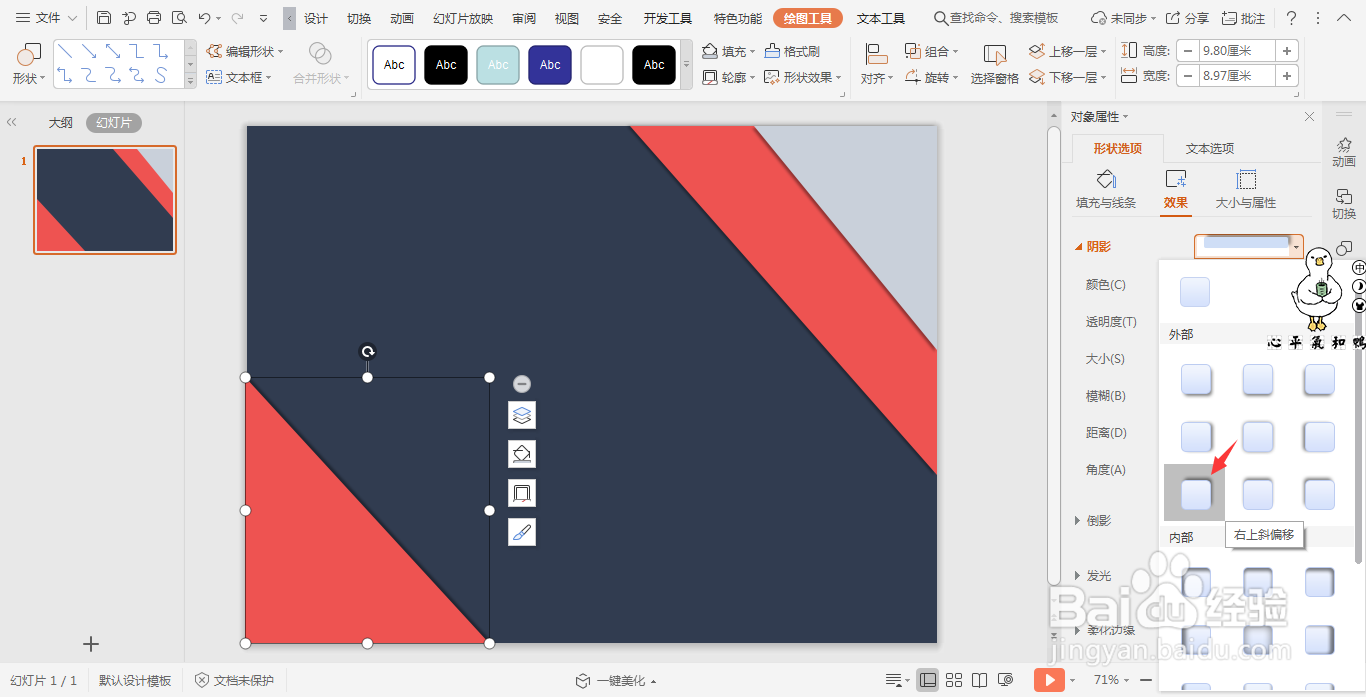
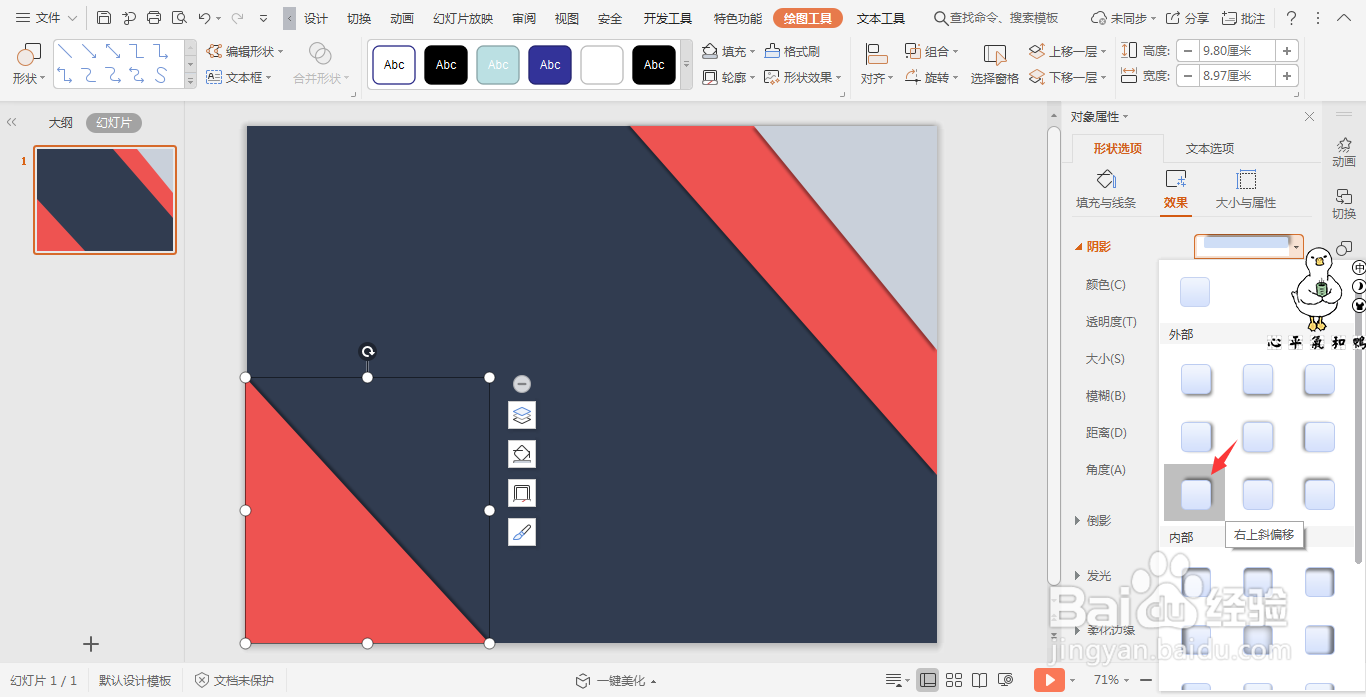
5、选中三个三角形,鼠标陴查哉厥右键“设置对象格式”,在右侧弹出的属性设置窗格中,选择形状选项,点击效果,在阴影中选择一个合适的阴影。
wpsPPT中如何制作英伦配色商务型封面

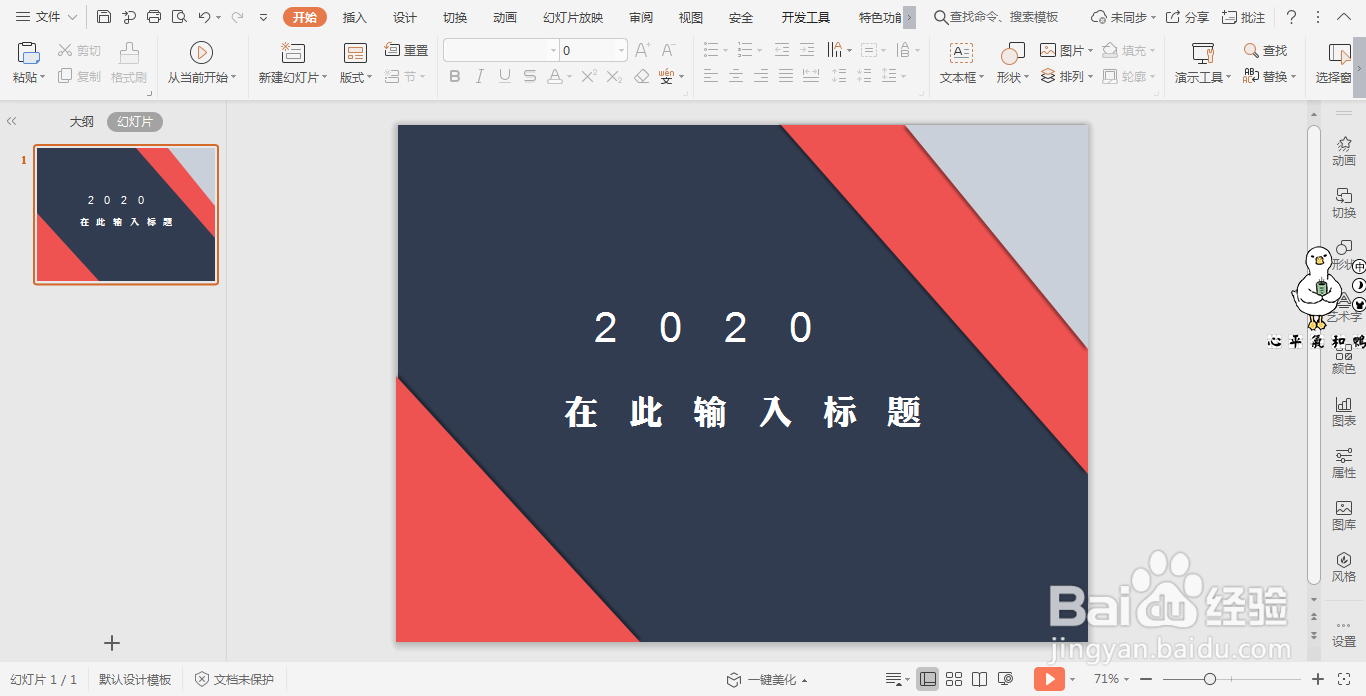
6、最后,在页面的中间输入封面的标题,设置好字体的大小和颜色,这样英伦配色商务型封面就制作好了。
wpsPPT中如何制作英伦配色商务型封面
  • 如何制作一份简单的商务汇报封面?
  • wpsPPT中如何制作三角分割型封面
  • wpsPPT中如何制作沙漏型封面样式
  • 教你用美图秀秀制作商务PPT封面
  • wpsPPT中如何制作树叶型封面样式
  • 热门搜索
    提拉米苏做法 怎么赚钱 胡辣汤做法 禤怎么读 牛肉羹的做法 兴趣爱好怎么写 优酷会员怎么取消自动续费 湿气重的人怎么排湿吃什么最好 健康证怎么办理 关节疼痛是怎么回事