百度网盘如何快速清理重复文件

 时间:2026-02-16 10:45:21

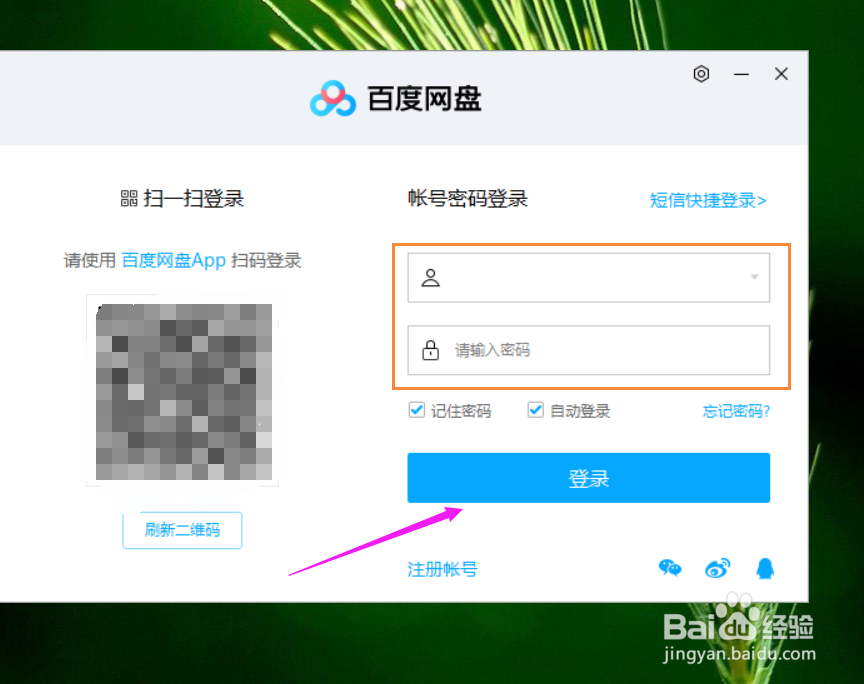
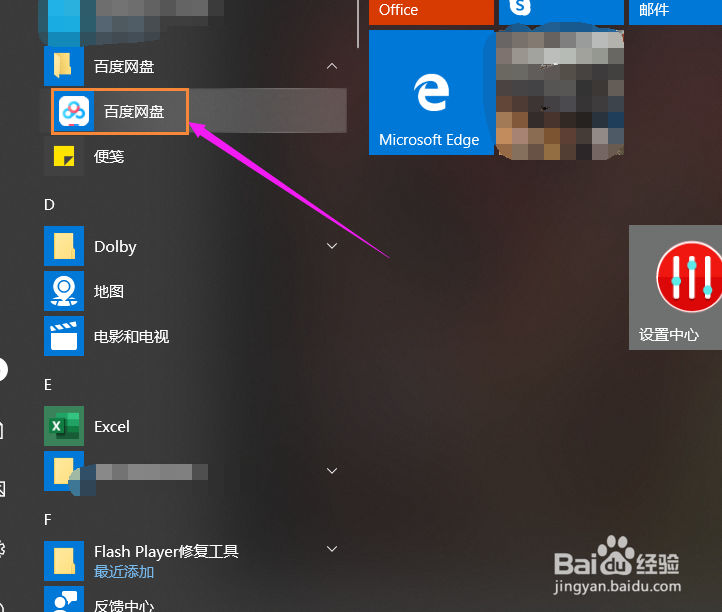
1、在电脑上找到【百度网盘】软件并点击,进入到登录界面中。
百度网盘如何快速清理重复文件

2、进入到登录界面中,输入用户名和密码,点击【登录】。

百度网盘如何快速清理重复文件

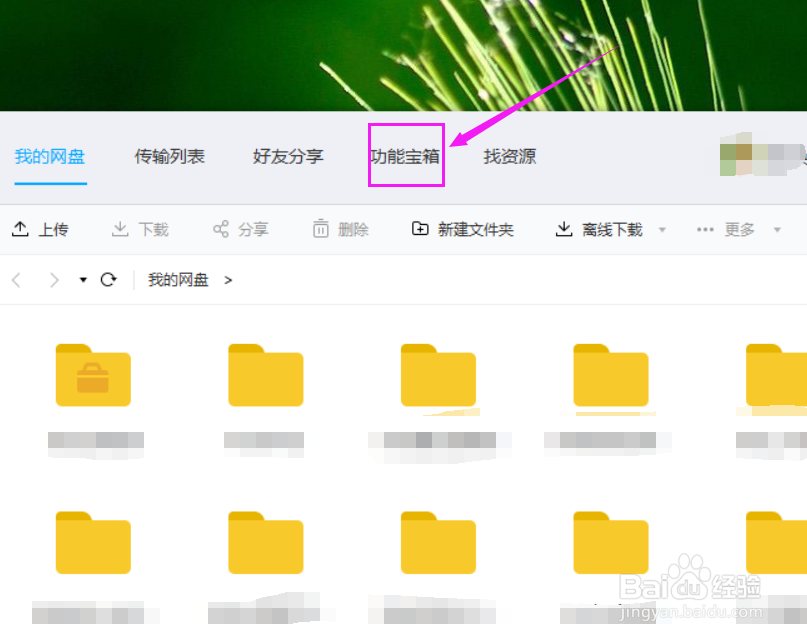
3、进入到百度网盘文件界面中,点击【功能宝箱】。

百度网盘如何快速清理重复文件

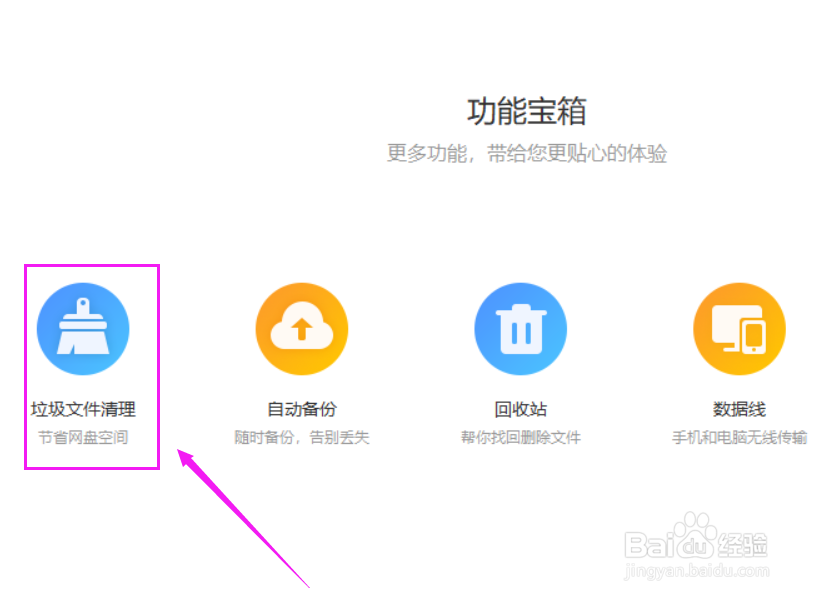
4、在功能宝箱界面中,点击【垃圾文件清理】选项。

百度网盘如何快速清理重复文件

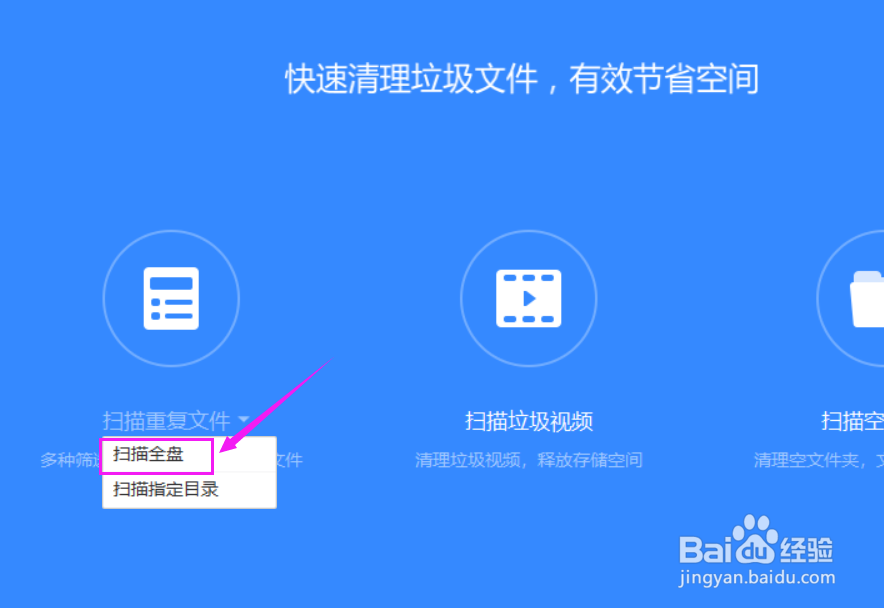
5、进入到垃圾文件清理界面中,点击【扫描重复文件--扫描全盘】选项。

百度网盘如何快速清理重复文件

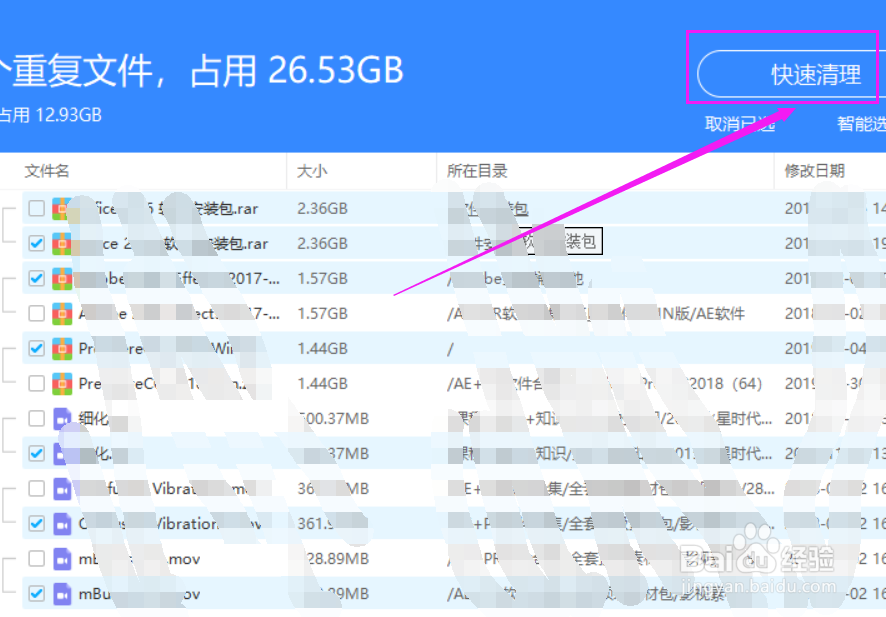
6、等待扫描完成,点击【快速清理】即可完成操作。

百度网盘如何快速清理重复文件

7、总结如下:

①打开百度网盘软件,输入用户名和密码,点击【登录】。

②点击【功能宝箱】,选择【垃圾文件清理】选项,点击【扫描重复文件--扫描全盘】。

③点击【快速清理】选项即可完成操作。

  • 百度网盘如何快速删除重复文件
  • 百度网盘怎么删除重复文件?2种方法
  • 百度网盘怎么快速清理重复文件
  • 百度网盘如何将文件移入隐藏空间?
  • 如何清理百度网盘里重复内容,删除重复文件
  • 热门搜索
    猫肉的做法大全 爆炒鱿鱼的做法 赦怎么读 怎么修改wifi密码 蜂蜜蛋糕的做法 电信卡怎么查话费 微信群怎么解散 柠檬茶的做法 芋头的做法 胸口隐隐作痛是怎么回事