PS教程:利用自定义形状快速打造图案

 时间:2026-02-16 16:50:49

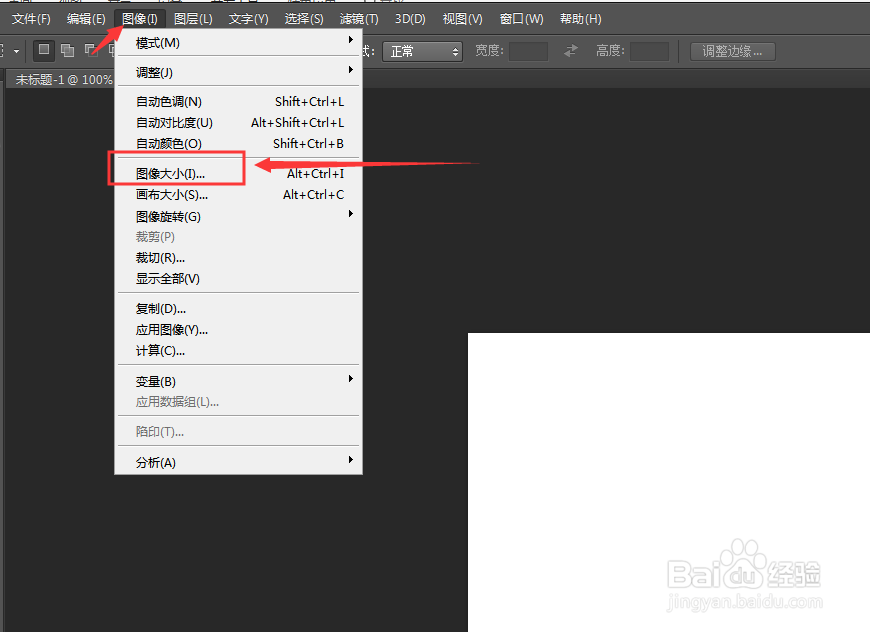
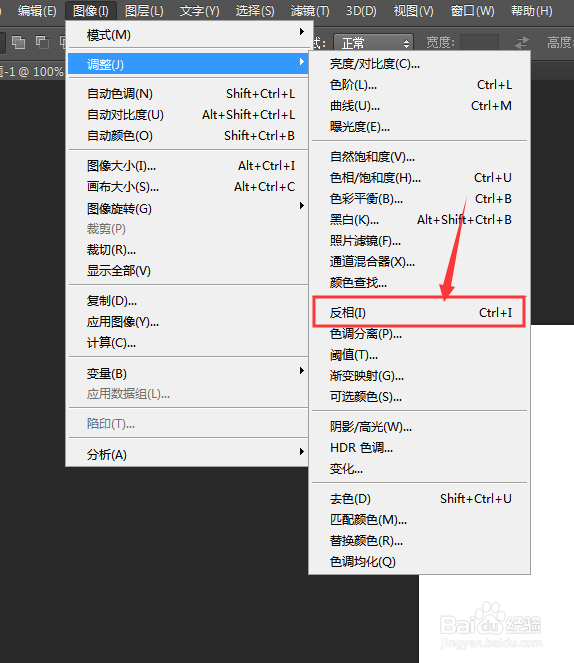
1、创建新文件,点击“图层”,点击“复制图层”,点击“图像”,选择画布大小。点击“图像”,选择调整,点击“反相”,设置参考线
PS教程:利用自定义形状快速打造图案

PS教程:利用自定义形状快速打造图案

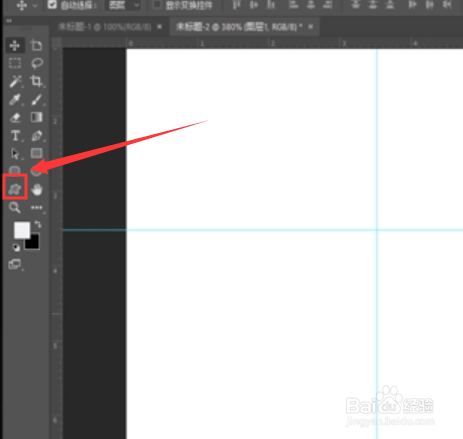
2、点击左侧的“自定义形状工具”,设置自定义图案,点击“图层”,选择筛格化。
PS教程:利用自定义形状快速打造图案

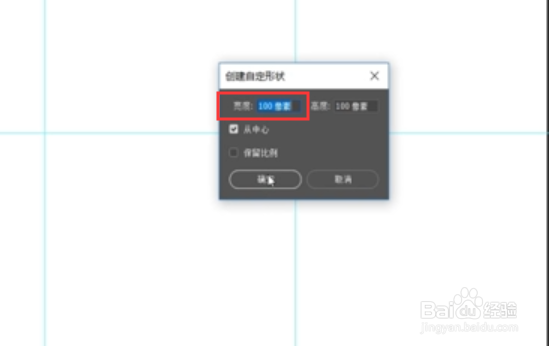
3、设置图层的填充的百分比,使用矩形选框工具,选择区域,再复制,并重新摆放特效,选择图层一的中心画布区。
PS教程:利用自定义形状快速打造图案

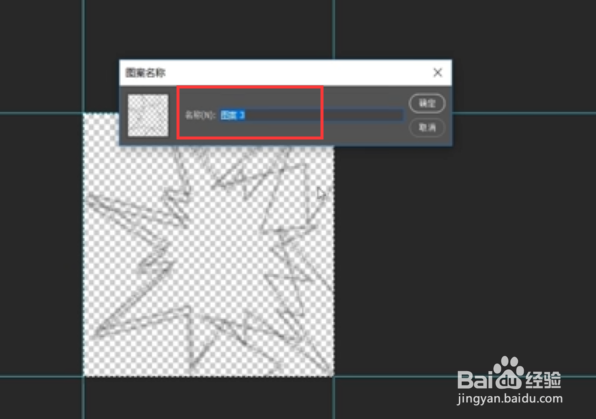
4、点击“图像”,选择裁剪,并设置背景图层,点击“编辑”,选择定义图案,给图案命名即可。
PS教程:利用自定义形状快速打造图案

1、创建新文件,点击“图层”,在复制,图像选择反相,点击自定义形状工具,设置自定义图案,点击“图层”,选择筛格化,使用矩形选框工具,选择图像再裁剪,然后编辑,选择图案,命名就好了


  • PS中3D控制面板在哪?
  • 怎样用PS做出特效图片
  • 3dmax如何为植物打灯光,灯光怎么打
  • 怎么用PS画出蜗牛?
  • PS怎么将图片制作成图片拼贴效果
  • 热门搜索
    手蜕皮是怎么回事 睫毛增长的方法 铜钱草的养殖方法和注意事项 鱿鱼汤的家常做法 怕冷怎么调理 众泰t600怎么样 增肥方法 双面打印怎么放纸 奥特曼简笔画图片大全 盆腔炎的治疗方法