如何隐藏excel中的网格线

 时间:2026-04-24 15:20:45

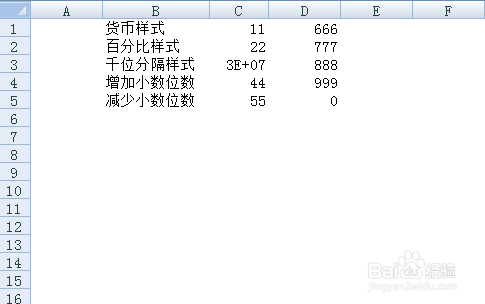
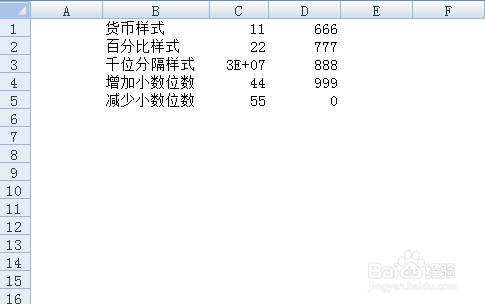
1、打开一个文件。

如何隐藏excel中的网格线

2、单击“工具”在选项对话框内单击“视图”选项卡,在“窗口选项”选项区中取消选择“网格线”复选框。

如何隐藏excel中的网格线

3、单击“确定”按钮后即可。

如何隐藏excel中的网格线

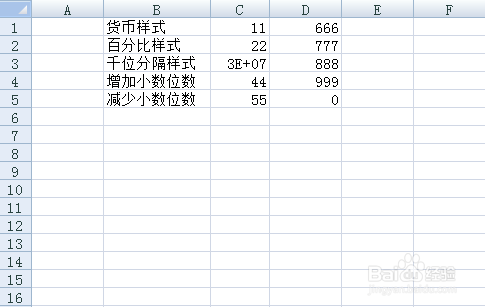
1、打开一个文件。

如何隐藏excel中的网格线

2、点击“页面布局”在工具栏内找到“工作表选项”,在“网格线”内选项区中取消选择“查看”复选框。

如何隐藏excel中的网格线

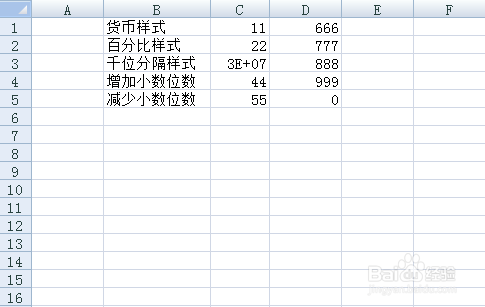
3、这样网格线就隐藏了。

如何隐藏excel中的网格线

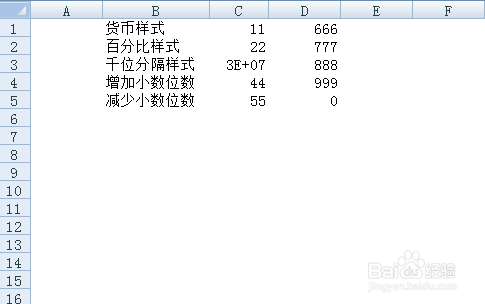
1、打开一个文件。

如何隐藏excel中的网格线

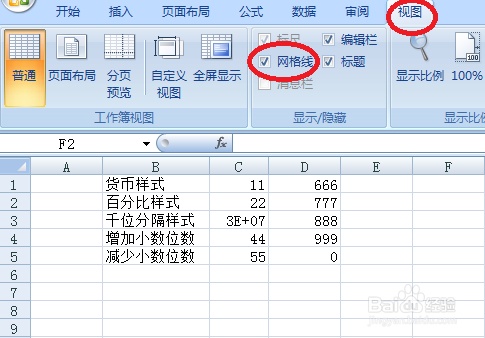
2、点击“视图”在工具栏内找到“显示/隐藏”,在选项区中取消选择“网格线”复选框。
如何隐藏excel中的网格线

3、这样网格线就隐藏了。

如何隐藏excel中的网格线

1、方法1:

       1、打开一个文件。

       2、单击“工具”在选项对话框内单击“视图”选项卡,在“窗口选                         项”选项区中取消选择“网格线”复选框。

       3、单击“确定”按钮后即可。

方法2:

       1、打开一个文件。

       2、点击“页面布局”在工具栏内找到“工作表选项”,在“网格线”内                选项区中取消选择“查看”复选框。

       3、这样网格线就隐藏了。

方法3:

       1、打开一个文件。

       2、点击“视图”在工具栏内找到“显示/隐藏”,在选项区中取消选                      择“网格线”复选框。

       3、这样网格线就隐藏了。

  • 怎样把excel表格中的内容完全显示出来?
  • Excel如何 自定义 表格格式?
  • Excel中如何绘制双箭头形状
  • 如何用EXCEL制作动态图表
  • 如何隐藏 Excel 表格中没有数据的区域
  • 热门搜索
    北京景点大全 孕妇食谱大全 左胳膊疼是怎么回事 免费电影网址大全 孕妇饮食禁忌大全 鱼的简笔画图片大全 北京语言大学怎么样 越战电影大全 100种花的折法大全图解 羊毛大衣怎么清洗