1、双击快捷方式,打开PS界面。
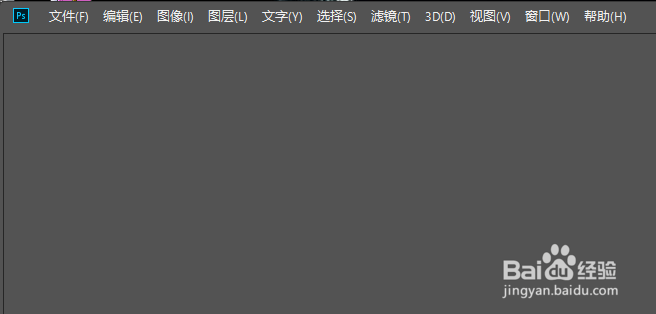
2、点击【文件】【打开】

3、依次点击【图层】【复制图层】

4、在【图层】面板上选择【背景 拷贝】
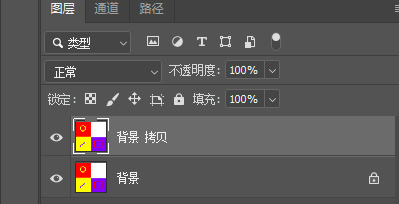
5、依次点击【编辑】【变换】【水平翻转】

6、实现水平翻转图片

7、依次点击【编辑】【变换】【垂直翻转】

8、实现垂直翻转图片

时间:2026-04-25 11:24:19
1、双击快捷方式,打开PS界面。
2、点击【文件】【打开】
3、依次点击【图层】【复制图层】
4、在【图层】面板上选择【背景 拷贝】
5、依次点击【编辑】【变换】【水平翻转】
6、实现水平翻转图片
7、依次点击【编辑】【变换】【垂直翻转】
8、实现垂直翻转图片
