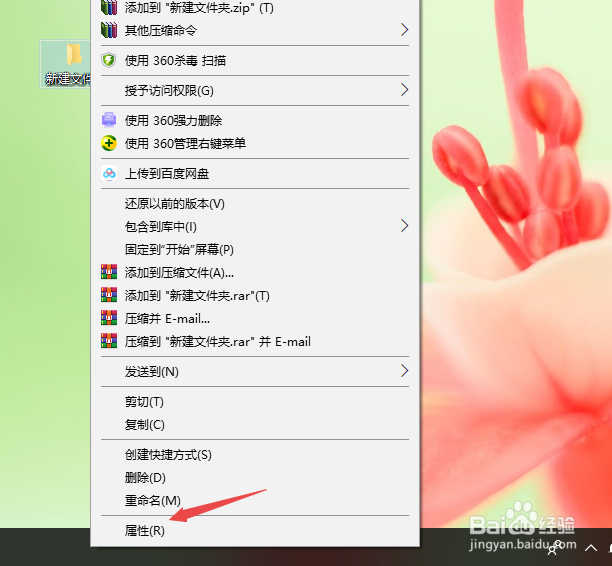
1、首先,我们打开我们的电脑,然后我们右击我们想要共享的文件夹;

2、弹出的界面,我们点击属性;
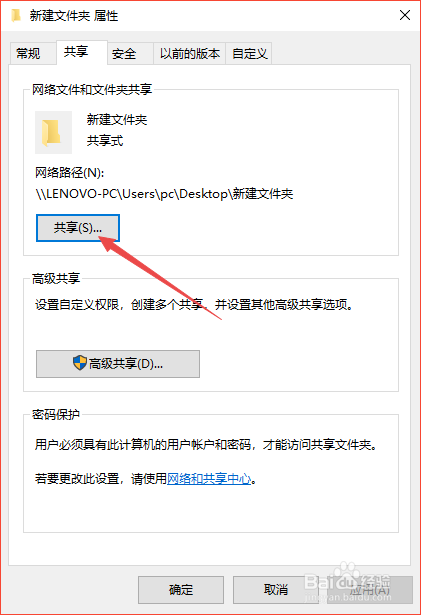
3、然后我们点击共享;

4、之后我们点击共享;
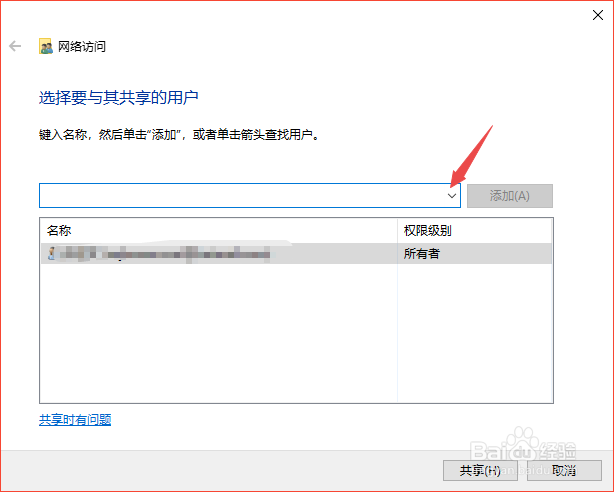
5、然后我们点击图示中的下拉箭头;
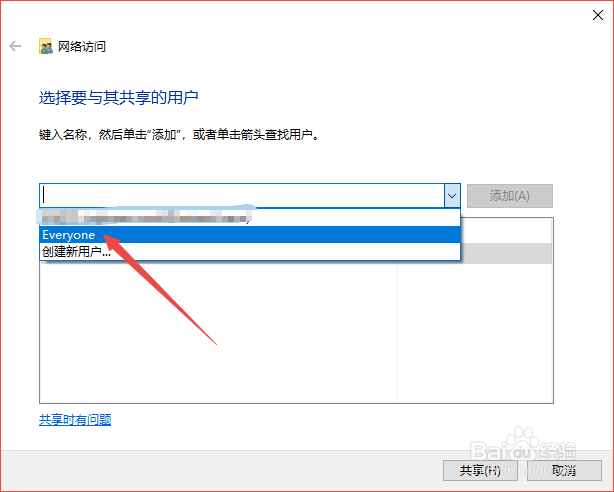
6、弹出的界面,我们点击Everyone;
7、之后我们点击添加;
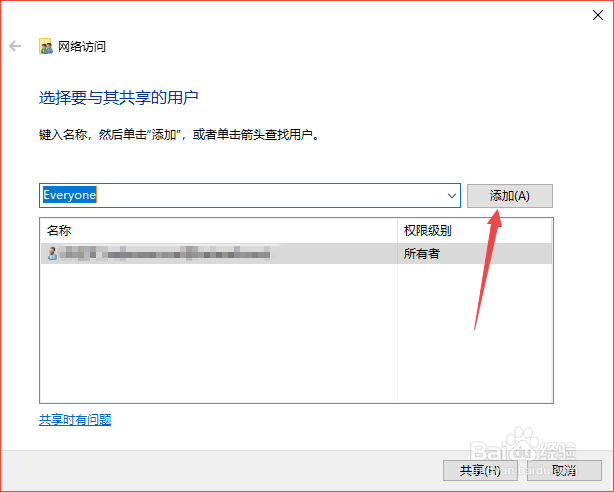
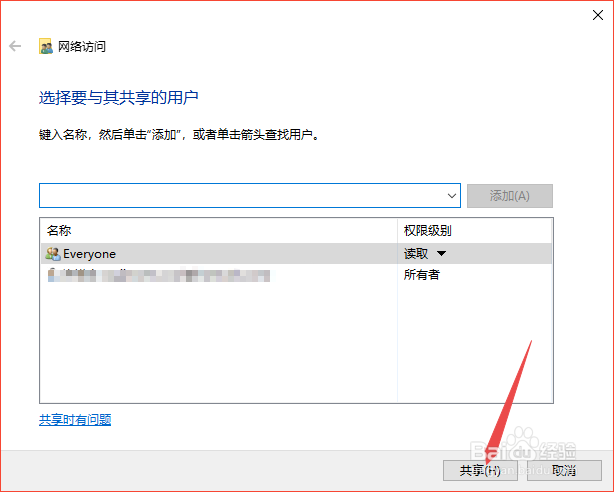
8、然后我们点击共享;
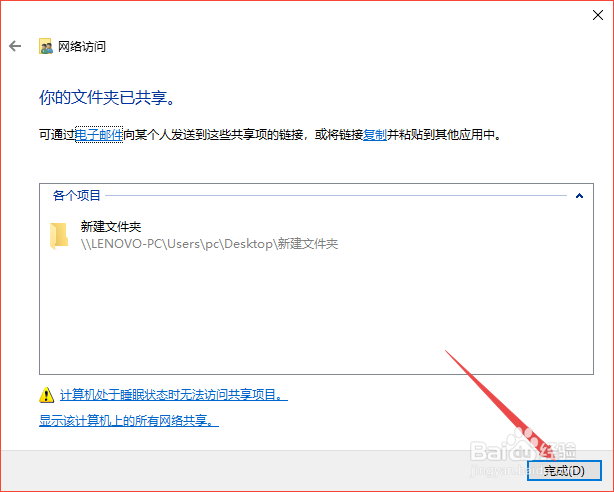
9、之后我们点击完成;
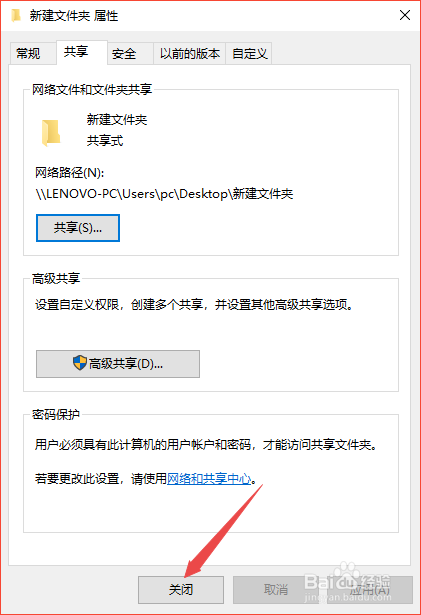
10、最后,我们点击关闭就可以了,这样我们也就共享了该文件夹了,相信大家现在都会共享文件夹了。
时间:2026-04-27 19:39:21
1、首先,我们打开我们的电脑,然后我们右击我们想要共享的文件夹;
2、弹出的界面,我们点击属性;
3、然后我们点击共享;
4、之后我们点击共享;
5、然后我们点击图示中的下拉箭头;
6、弹出的界面,我们点击Everyone;
7、之后我们点击添加;
8、然后我们点击共享;
9、之后我们点击完成;
10、最后,我们点击关闭就可以了,这样我们也就共享了该文件夹了,相信大家现在都会共享文件夹了。
