【excel】中的TRIM如何使用?

 时间:2026-02-17 12:10:34

1、随便选择一张excel表格,双击打开。

【excel】中的TRIM如何使用?

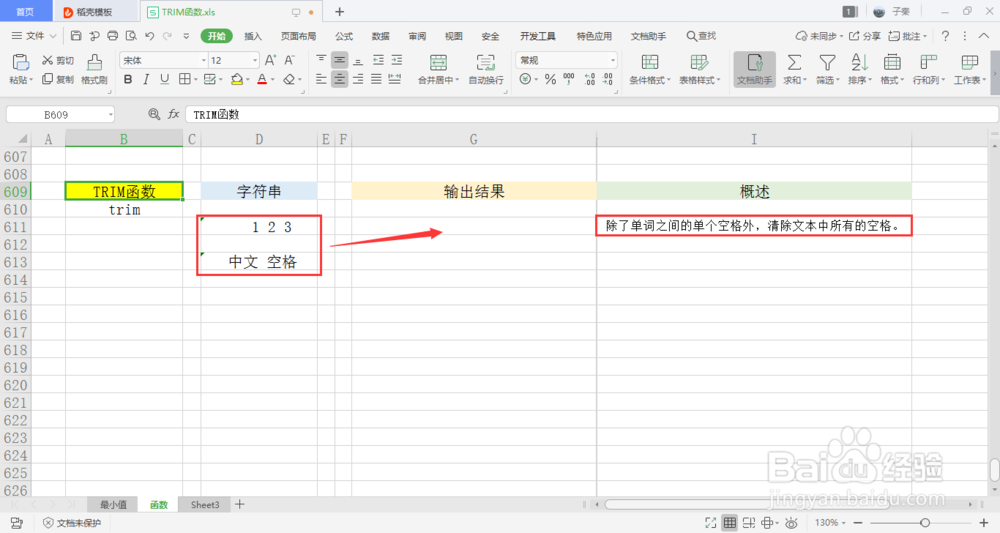
2、可以看到表中有一列数据,即字符串,用于之后的函数操作,还有一句关于此函数的简单概述。
【excel】中的TRIM如何使用?

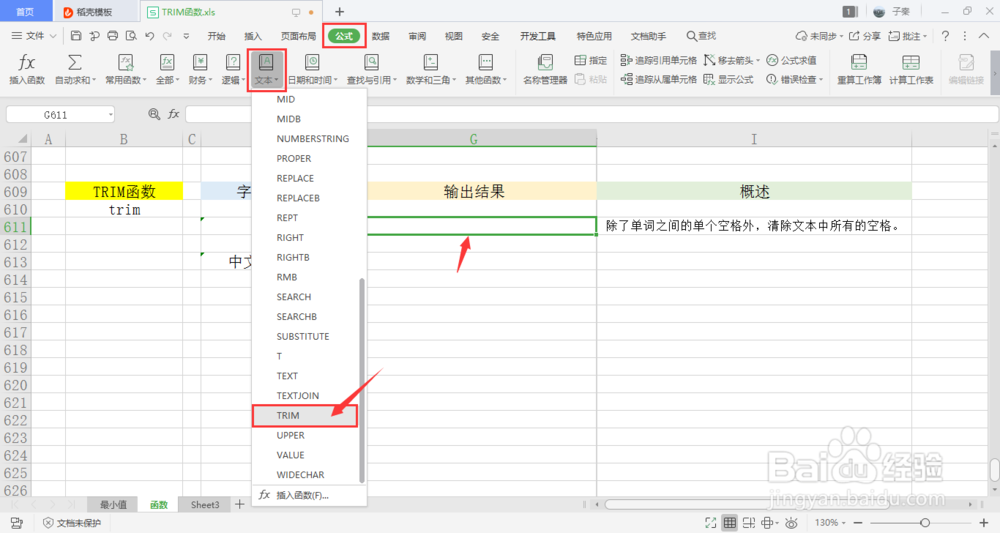
3、选中一个单元格用于存放输出结果,在菜单栏的公式下,打开文本下拉框,点击其中的TRIM函数。
【excel】中的TRIM如何使用?

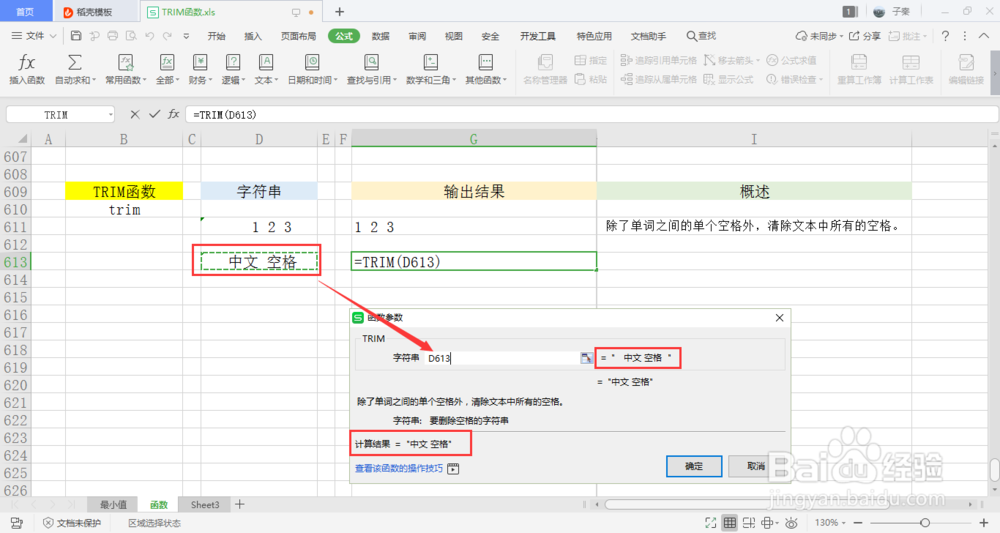
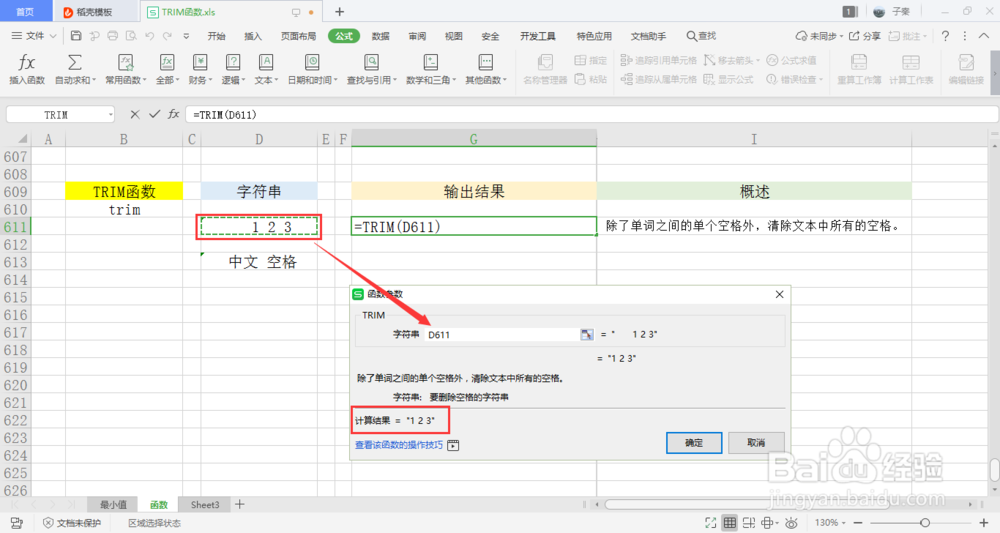
4、可以看到会弹出一个弹窗,里面只有一个参数,即需要去除前后空格的字符串。可以手动输入,也可以鼠标选中单元格的内容引用。
【excel】中的TRIM如何使用?

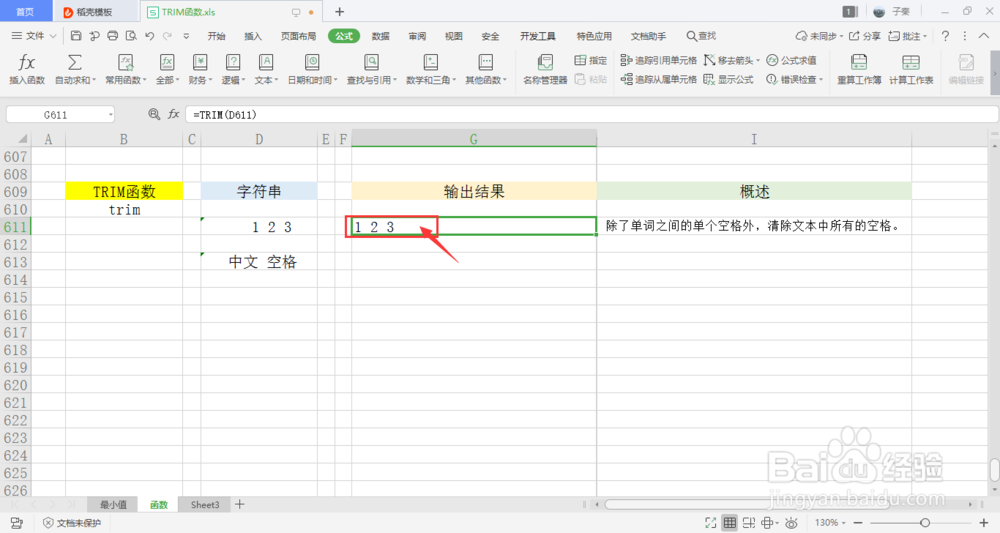
5、点击确定后,可以看到在单元格内输出了预期的去除前后空格后的结果。

【excel】中的TRIM如何使用?

6、再次变换参数内容进行第二次测试,同样的操作。

【excel】中的TRIM如何使用?

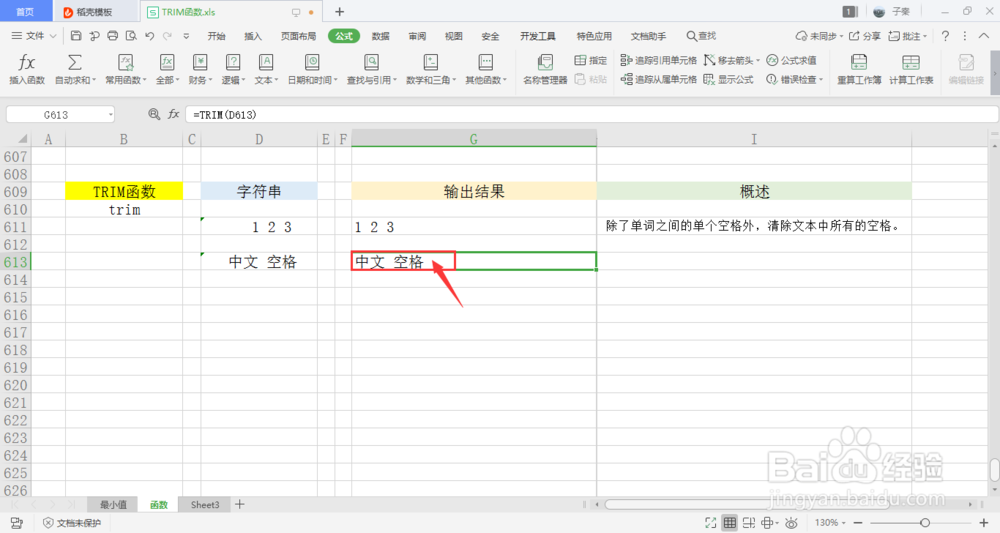
7、可以看到,单元格内输出的结果随之改变,和预期的结果一样。

【excel】中的TRIM如何使用?

  • excel2016怎么样禁止自动更新 如何关闭升级
  • Excel如何防止文档内容被复制
  • subtotal函数:颜色区域求和
  • excel中使用vba突出显示符合条件的数据的方法
  • Excel如何用VBA拆分合并单元格?
  • 热门搜索
    炸酱做法 手机进水了怎么处理比较好 红烧冬瓜的做法 红领巾怎么系 嗜怎么读 肾炎是怎么引起的 蒸菜的做法 电视怎么投屏 豆沙面包的做法 包子的做法视频